 EPSON Statusmonitor 3DüsentestDruckkopfreinigungDruckkopf-JustageTintenpatronen austauschenGeschwindigkeit & Fortschritt
Funktionen der Druckersoftware / Für Windows
Mit den EPSON Drucker-Utilitys können Sie den aktuellen Druckerstatus prüfen und bestimmte Wartungseingriffe vom Computer aus erledigen.
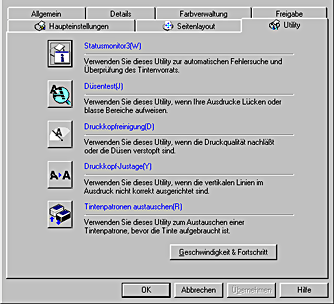
Um die Utilitys zu benutzen, klicken Sie in der Druckersoftware auf die Registerkarte Utility und anschließend auf die Schaltfläche für das Utility, das Sie benutzen möchten. Beachten Sie die nachfolgenden Abschnitt für den Zugang zur Druckersoftware.
 | Druckersoftware für Windows aufrufen |
 | Hinweis: |
 |
|
|
|
Näheres finden Sie jeweils im entsprechenden Abschnitt weiter unten.
EPSON Statusmonitor 3 liefert Ihnen Informationen zum Druckerstatus wie z. B. Füllstand der Tintenpatrone und prüft auf Druckerfehler.
Dieses Utility ist nur verfügbar, wenn die beiden folgenden Bedingungen erfüllt sind:
Das Utility Düsentest prüft die Düsen des Druckkopfes auf Durchgängigkeit. Prüfen Sie die Düsen, wenn Sie feststellen, dass sich die Druckqualität verschlechtert hat, und nach einer Druckkopfreinigung, um sicherzustellen, dass die Düsen des Druckkopfes tatsächlich wieder sauber sind. Falls der Düsentest ergibt, dass der Druckkopf gereinigt werden muss, können Sie vom Düsentest aus direkt das Utility Druckkopfreinigung aufrufen. Weitere Einzelheiten finden Sie unter Druckkopfdüsen überprüfen.
Das Utility Druckkopfreinigung reinigt den Druckkopf. Eine Druckkopfreinigung ist notwendig, wenn Sie feststellen, dass sich die Druckqualität verschlechtert hat. Benutzen Sie zunächst das Utility Düsentest, um festzustellen, ob der Druckkopf gereinigt werden muss. Das Utility Düsentest kann direkt vom Utility Druckkopfreinigung aus aufgerufen werden. Weitere Einzelheiten finden Sie unter Druckkopf reinigen.
Mit dem Utility Druckkopf-Justage können Sie die Druckqualität der Dokumente verbessern. Der Druckkopf muss möglicherweise eingestellt werden, wenn senkrechte Linien nicht ausgerichtet sind oder wenn weiße, schwarze, dunkle oder helle Streifen im Dokument vorkommen. Dieses Utility dient zum Einstellen des Druckkopfes. Weitere Einzelheiten finden Sie unter Druckkopf-Justage.
Das Utility Tintenpatronen austauschen gibt Anweisungen zum Auswechseln einer Tintenpatrone, wenn sie leer wird. Klicken Sie zur Verwendung dieses Utilitys auf die Schaltfläche Tintenpatronen austauschen im Dialogfeld Utility und befolgen Sie die Anweisungen.
In diesem Dialogfeld können Sie Einstellungen zur Geschwindigkeit und zum Fortschritt des Druckvorgangs vornehmen.
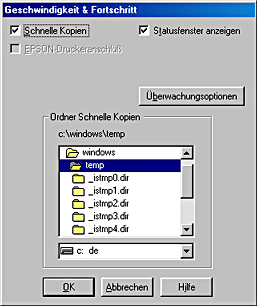
Die folgenden Einstellungen sind verfügbar:
| Hinweis: |
|
|
Sollen mehrere Kopien Ihres Dokuments schneller ausgedruckt werden, wählen Sie Schnelle Kopien. Dies beschleunigt den Druckvorgang durch Nutzung der Festplatte als temporären Speicher, wenn Sie mehrere Kopien Ihres Dokuments ausdrucken.
Um den Fortschrittsbalken bei jedem Ausdruck anzuzeigen, wählen Sie die Option Statusfenster anzeigen.
Bei Druckermodellen, die über die parallele Schnittstelle angeschlossen werden, können Sie die Datentransferrate erhöhen, indem Sie die Option EPSON-Druckeranschluss wählen.
Verwender der parallelen Schnittstelle können die Druckgeschwindigkeit noch weiter steigern, wenn Sie, wie unter DMA-Transfer aktivieren beschrieben, die DMA-Übertragung aktivieren.
Aktivieren Sie dieses Kontrollkästchen, damit Windows NT Clients-Dokumente stets im RAW-Format und nicht im EMF-Format (Metafile) spoolen (Anwendungen unter Windows NT verwenden standardmäßig das EMF-Format).
Verwenden Sie diese Option, wenn im EMF-Format gespoolte Dokumente nicht korrekt ausgedruckt werden.
Spoolen im RAW-Format beansprucht weniger Ressourcen als im EMF-Format, somit können einige Probleme ("Nicht genügend Arbeitsspeicher/Speicherplatz zum Drucken", "Druckgeschwindigkeit niedrig" etc.) durch Aktivierung des Kontrollkästchens RAW-Daten immer spoolen gelöst werden.
| Hinweis: |
|
|
Klicken Sie auf diese Schaltfläche, um das Dialogfeld Überwachungsoptionen zu öffnen. In diesem Dialogfeld können Sie Einstellungen für den EPSON Statusmonitor 3 vornehmen.
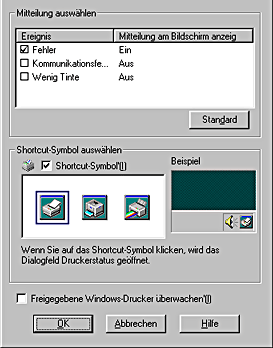
Sie können folgende Einstellungen vornehmen.
|
Mitteilung auswählen |
Zeigt die aktuellen Einstellungen für Fehlerbenachrichtigungen an. Markieren Sie die entsprechenden Kontrollkästchen, um festzulegen, bei welcher Art von Fehler Sie benachrichtigt werden möchten.
Hinweis: |
|
Shortcut-Symbol auswählen |
Markieren Sie das Kontrollkästchen Shortcut-Symbol, um ein Verknüpfungssymbol auf der Windows-Taskleiste zu platzieren. Wenn Sie auf das Shortcut-Symbol in der Symbolleiste klicken, öffnet sich der EPSON Statusmonitor 3. Wenn Sie auf das Symbol mit der rechten Maustaste klicken, rufen Sie einige der Drucker-Utilitys auf. |
|
Freigegebene Windows-Drucker überwachen |
Markieren Sie dieses Kontrollkästchen, um die Überwachung eines freien Druckers durch andere Computer zuzulassen. |
 Vorheriges |
 Nächstes |
