
Scannen im Automatik-Modus
Sie können die Einstellungen des Automatik-Modus, wie nachfolgend beschrieben, ändern.
| Hinweis: |
 | Wenn die Auflösung in einer Anwendung, wie beispielsweise durch Scan to E-mail oder Scan to Web im EPSON Smart Panel festgelegt ist, ist die Registerkarte Benutzereinstellungen automatisch deaktiviert. |
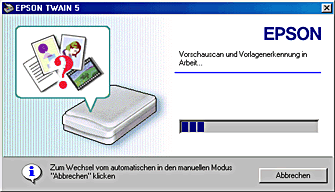
 | Klicken Sie während der Vorschau und der Vorlagentyperkennung (sofern folgendes Dialogfeld erscheint) auf Abbrechen. |
 |
Klicken Sie auf die Schaltfläche  (Windows) oder auf den Pfeil unten links im Dialogfenster (Macintosh). (Windows) oder auf den Pfeil unten links im Dialogfenster (Macintosh).
|
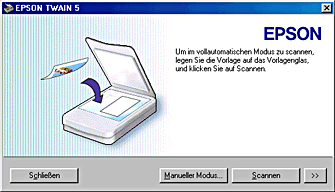
 | Das Menü Benutzerdefinition für den Automatik-Modus wird aufgerufen. Legen Sie die Dokumentenquelle oder die Auflösung fest. |
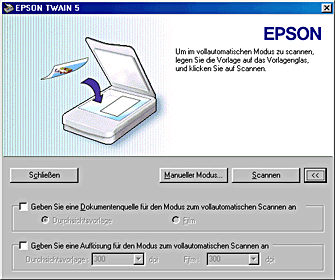
Zum Festlegen einer Dokumentenquelle klicken Sie in das Kontrollkästchen Geben Sie eine Dokumentenquelle für den Modus zum vollautomatischen Scannen an und wählen Sie dann die Dokumentenquelle aus. Nur die ausgewählte Dokumentenquelle wird im Automatik-Modus erkannt. Dies verringert die Fehlerquote bei der Vorlagentyperkennung sowie die Anzahl der Warmlaufphasen und beschleunigt den Vorschauscan.
Klicken Sie zur Änderung der Auflösung in das Kontrollkästchen Geben Sie eine Auflösung für den Modus zum vollautomatischen Scannen an und wählen Sie eine Auflösung aus. Diese Option hat Vorrang vor den Voreinstellungen. Weitere Einzelheiten zu den Voreinstellungen finden Sie im folgenden Abschnitt.
|
Dokumentenquelle |
Vorlagentyp |
Auflösung |
|
Durchsichtsvorlage |
Farbfoto |
300 dpi |
|
Schwarz-Weißfoto |
300 dpi |
|
|
Illustration |
150 dpi |
|
|
Text/Strichzeichnung |
300 dpi |
|
|
Farbvorlage |
150 dpi |
|
|
Schwarz-Weiß Vorlage |
150 dpi |
|
|
Film |
Farbnegativfilm |
300 dpi |
|
Farbpositivfilm |
300 dpi |
 Vorheriges |
 Weiter |
