Scannen im Automatik-Modus
Einlegen von Dias und Film
Sie können transparente Materialien wie beispielsweise Positiv- oder Negativfilm scannen, indem Sie Licht durch das Material schicken. In den folgenden Abschnitten wird erklärt, wie Dias und Film eingelegt werden.
Sie können Dias und Filmstreifen in einem Scanbereich von 4 x 9 Zoll (102 x 230 mm) der integrierten TPU scannen.
 |
Hinweis:
|
 | -
Nähere Einzelheiten zum Scannen transparenter Materialien aus einer EPSON Smart Panel-Anwendung oder aus dem Utility EPSOn Photo Print heraus finden Sie in der entsprechenden Dokumentation.
|
| -
Wischen Sie die Innenflächen der integrierten TPU und das Vorlagenglas des Scanners vor dem Scannen transparenter Materialien ab.
|
| -
Nähere Angaben zum Scannen von reflektierenden Vorlagen finden Sie im Startup-Handbuch.
|
 |
Vorsicht:
|
|
Halten Sie den Film an den Rändern fest oder ziehen Sie Handschuhe über. Durch Berühren der Filmoberfläche mit der bloßen Hand können Fingerabdrücke und andere Spuren auf dem Film zurückbleiben.
|
 |
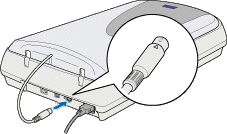
Wenn die integrierte TPU nicht für den Scanner installiert ist, verbinden Sie den Anschluss der integrierten TPU mit dem optionalen Scanneranschluss.
|
| |
Hinweis:
|
| |
Stellen Sie vor dem Installieren oder Deinstallieren der integrierten TPU sicher, dass der Scanner ausgeschaltet und das Scannerkabel von Ihren PC abgezogen ist.
|
 |
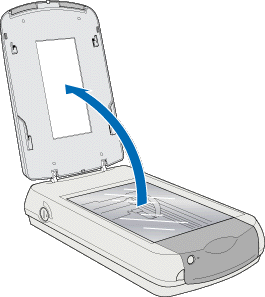
Öffnen Sie die integrierte TPU.
|
| |
Hinweis:
|
| |
Legen Sie keine schweren Gegenstände auf das Vorlagenglas. Üben Sie ferner keine übermäßige Kraft auf das Vorlagenglas aus.
|
 |
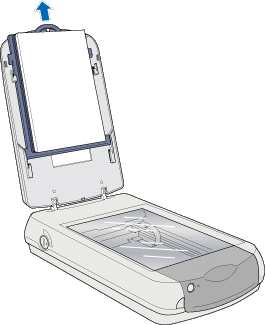
Wenn das reflektierende Vorlagenpad montiert ist, müssen Sie dieses entfernen. Halten Sie das reflektierende Vorlagenpad an der Oberseite fest und ziehen Sie es vorsichtig nach oben.
|
| |
Hinweis:
|
| |
Stellen Sie zum Scannen von transparenten Materialien sicher, dass das reflektierende Vorlagenpad entfernt ist. Ansonsten können die Bilder nicht entsprechend gescannt werden.
|
 |
Legen Sie das transparente Material in den Filmhalter ein und richten Sie diesen mit dem Vorlagenglas auf dem Scanner aus. Weitere Einzelheiten zu den entsprechenden Arten transparenter Materialien finden Sie in den folgenden Abschnitten. Fahren Sie dann mit Schritt 5 fort.
|
| |
Hinweis:
|
| |
Die untere Filmseite ist die Seite, auf der der Name des Filmherstellers und die Film-ID-Nummer eingeprägt sind.
|
35-mm-Filmstreifen
120/220 (6 x 9 cm)-Film
4 x 5-Zoll-Film
35-mm-Dia
35-mm-Filmstreifen
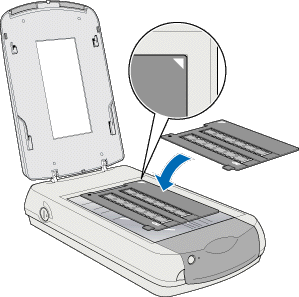
Legen Sie einen Filmstreifen mit der Unterseite nach oben in den 35-mm-Filmhalter ein. Schieben Sie den Streifen weiter, bis sich das ganze Bild innerhalb der Filmhalteröffnung befinden.
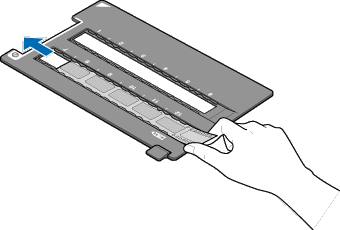
Platzieren Sie den Filmhalter über dem Vorlagenglas. Richten Sie ihn mit der oberen rechten Ecke des Vorlagenglases aus.
120/220 (6 x 9 cm)-Film
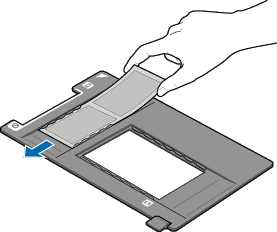
Legen Sie dem jeweiligen Film mit der Unterseite nach unten in einen Filmhalter der Größe 120/220 (6 x 9 cm) ein. Schieben Sie den Streifen weiter, bis sich die Bilder, die Sie scannen wollen, innerhalb der Filmhalteröffnung befinden.
Platzieren Sie den Filmhalter über dem Vorlagenglas. Richten Sie ihn mit der oberen rechten Ecke des Vorlagenglases aus.

4 x 5-Zoll-Film
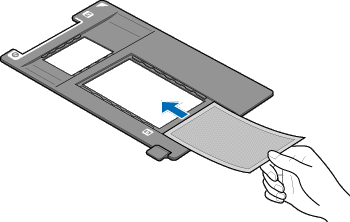
Legen Sie einen Film mit der Unterseite nach oben in den 4 x 5 Zoll-Filmhalter ein. Schieben Sie den Streifen weiter, bis sich die Bilder, die Sie scannen wollen, innerhalb der Filmhalteröffnung befinden.
Platzieren Sie den Filmhalter über dem Vorlagenglas. Richten Sie ihn mit der oberen rechten Ecke des Vorlagenglases aus.
35-mm-Dia
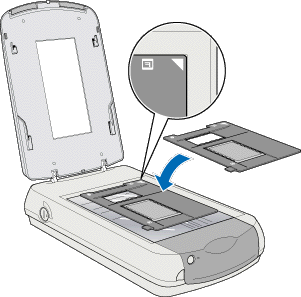
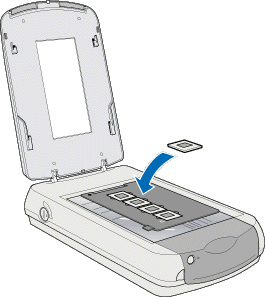
Platzieren Sie den Filmhalter über dem Vorlagenglas. Richten Sie ihn mit der oberen rechten Ecke des Vorlagenglases aus.
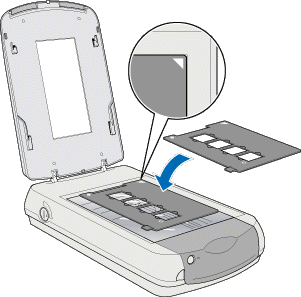
Positionieren Sie dann die Dias im 35-mm-Dialhalter, wie nachfolgend dargestellt.
 |
Schließen Sie die integrierte TPU.
|
|
Hinweis:
|
| -
Stellen Sie sicher, dass die integrierte TPU vollständig geschlossen ist, ansonsten erhalten Sie farblich abweichende Bilder.
|
| -
Zum Entfernen eines Filmhalters vom Vorlagenglas schieben Sie diesen nach links oder rechts und entnehmen ihn dann vom Vorlagenglas.
|
Ihr Scanner ist jetzt betriebsbereit. Beachten Sie die Anweisungen im AbschnittEin Bild scannen.

[Oben]

