 |
 |
|
||
 |
||||
Fotoğrafları Yazdırma
 Not:
Not:|
CD-ROM'da yer alan EPSON Easy Photo Print programını kullanmak, kenarlıksız fotoğraflar veya kenarlıklı veya çerçeveli fotoğraflar gibi çeşitli fotoğraflar yaratmanın en kolay ve en çabuk yoludur. EPSON Easy Photo Print, size fotoğraflarınızı geliştirmede de yardımcı olur.
 Bkz. EPSON Easy Photo Print'i Başlatma Bkz. EPSON Easy Photo Print'i Başlatma
Kenarlıksız bir fotoğrafı yazdırırken, bu seçenek görüntüyü kağıt boyutunun biraz fazlasına büyüttüğü için resmin bir kısmı kırpılacaktır. Görüntü dosyasını kağıt boyutuna ayarlamanız gerekir. Uygulamanızın kenar boşluğu ayarları varsa, yazdırmadan önce sıfıra ayarlı olduklarından emin olun.
Rulo kağıda yazdırma ile ilgili bilgi için aşağıdaki bölüme bakınız.
Bkz. Rulo Kağıt Üzerine Yazdırma
|
Kenarlıksız yazdırma özelliği ile uyumlu kağıt
Kenarlıksız resimler yazdırmak istiyorsanız aşağıdaki tabloya başvurun, çünkü kenarlıksız yazdırma bütün kağıt tiplerine uygulanamaz.
|
Epson Glossy Photo Paper (Epson Parlak Fotoğraf Kağıdı)
|
A4, 13 × 18 cm (5 × 7 inç), 10 × 15 cm (4 × 6 inç)
|
|
Epson Matte Paper - Heavyweight (Epson Mat Kağıt - Ağır)
|
A3+, A3, A4
|
|
Epson Enhanced Matte Paper (Epson Yoğunlaştırılmış Mat Kağıt)
|
A3+, A3, A4
|
|
Epson Premium Glossy Photo Paper (Epson Premium Parlak Fotoğraf Kağıdı)
|
A3+, A3, A4, 13 × 18 cm (5 × 7 inç), 16:9 geniş boyut (102 × 181 mm), 10 × 15 cm (4 × 6 inç), 32,9 cm × 10 m (Rulo kağıt)
|
|
Epson Premium Semigloss Photo Paper (Epson Premium Yarı Parlak Fotoğraf Kağıdı)
|
A3+, A3, A4, 10 × 15 cm (4 × 6 inç), 32,9 cm × 10 m (Rulo kağıt)
|
|
Epson Watercolor Paper - Radiant White (Epson Suluboya Kağıdı - Parlak Beyaz)
|
A3+
|
|
Epson Velvet Fine Art Paper (Epson Kadife Resim Kağıdı)
|
A3+
|
Not:|
Kenarlıksız yazdırma işlemi normal yazdırma işleminden daha uzun sürer.
Çıktının üst ve alt kısımlarında baskı kalitesi düşebilir veya yukarıda listesi verilen kağıtlar dışındaki kağıtlara veri yazdırılırken bu alan kirli görünebilir. Büyük yazdırma işlerinden önce kaliteyi kontrol etmek için tek sayfa yazdırın.
|

Kağıt yükleme
Kağıt yüklemeyle ilgili ayrıntılar için aşağıdaki bölüme bakın.
Özel Epson kağıt kullanırken, aşağıdaki bölüme bakın.
Gloss Optimizer'ı (Parlaklık Optimumlayıcı) Kullanma
Bu yazıcı fotoğrafların parlaklıklarını geliştirmek amacıyla fotoğraf kağıdı ile beraber Gloss Optimizer (Parlaklık Optimumlayıcı) özelliğini kullanmaktadır. Ancak, bu özelliğin etkinliği veri boyutuna ya da kullanmakta olduğunuz kağıda göre farklılık gösterebilir. Gloss Optimizer (Parlaklık Optimumlayıcı) etkin halde değilse, Epson yazıcı sürücünüzden aşağıdaki iki yolu kullanarak Gloss Optimizer (Parlaklık Optimumlayıcı) özelliği ayarını etkisiz hale getirmenizi tavsiye eder;
Windows
Yazıcı sürücüsünde yer alan Main (Ana) sekmesine tıklatın, ardından Gloss (Parlak) onay kutusunun seçimini kaldırın.
Yazıcı sürücüsünde yer alan Main (Ana) sekmesine tıklatın, ardından Gloss (Parlak) onay kutusunun seçimini kaldırın.
Mac OS X
Uygulamanızın Dosya menüsünden Print (Yazdır) seçeneğine tıklatın, görüntülenen Print (Yazdır) penceresinde Print Settings (Yazdırma Ayarları) seçeneğini seçin, ardından Print Settings (Yazdırma Ayarları) altından bulunan Advanced (Gelişmiş) modunu seçtiğinizde kullanılabilir hale gelen Gloss Optimizer (Parlaklık Optimumlayıcı) özelliği için Off (Kapalı) seçeneğini seçin.
Uygulamanızın Dosya menüsünden Print (Yazdır) seçeneğine tıklatın, görüntülenen Print (Yazdır) penceresinde Print Settings (Yazdırma Ayarları) seçeneğini seçin, ardından Print Settings (Yazdırma Ayarları) altından bulunan Advanced (Gelişmiş) modunu seçtiğinizde kullanılabilir hale gelen Gloss Optimizer (Parlaklık Optimumlayıcı) özelliği için Off (Kapalı) seçeneğini seçin.
Not:|
Gloss Optimizer (Parlaklık Optimumlayıcı) özelliği devre dışı bırakılsa bile Gloss Optimizer (Parlaklık Optimumlayıcı) kartuşu bittiyse yazdırma mümkün olmayacaktır. Yazdırma işleminden önce biten kartuşu değiştirin.
Bkz. Bitmiş Mürekkep Kartuşunu Değiştirme
|
Windows için yazdırma ayarları
Yazıcı ayarlarınızı yapmak için aşağıdaki adımları izleyin.
 |
Yazıcı ayarlarına girin.
|
 |
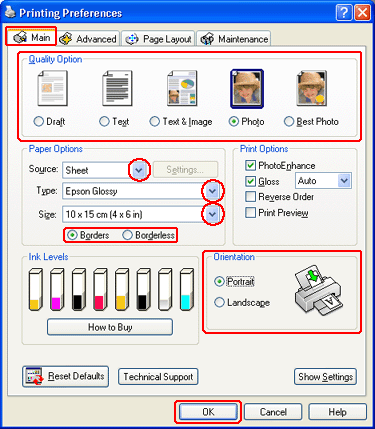
Main (Ana) sekmesini tıklatın, sonra aşağıdaki Quality Option (Kalite Seçeneği) ayarlarından birini seçin:
|
İyi kalite ve hız için Photo (Fotoğraf)
En iyi baskı kalitesi için Best Photo (En lyi Kalite Fotoğraf)
 |
Yaprak besleyiciye kağıt beslemesi yaparken Source (Kaynak) ayarı olarak Sheet (Yaprak) seçeneğini seçin. Arka elle besleme yuvasına kağıt beslemesi yaparken Source (Kaynak) ayarı olarak Manual - Roll (Manüel- Rulo) seçeneğini seçin.
|
 |
Uygun Type (Tür) ayarını seçin.
|
 |
Kenarlıksız fotoğraflar yazdırmak istiyorsanız Borderless (Kenarlıksız) seçeneğini tercih edin.
|
Page Layout (Sayfa Düzeni) penceresindeki Borderless Expansion (Kenarlıksız Genişletme) kaydırıcısını kullanarak kağıdın kenarları dışında kalacak görüntü miktarını ayarlayabilirsiniz.
 |
Uygun Size (Boyut) ayarını seçin.
|
 |
Çıktının yönünü değiştirmek için Portrait (Dikey) (boylamasına) ya da Landscape (Yatay) (enlemesine) seçeneğini seçin.
|
 |
Yazıcı ayarları penceresini kapatmak için OK (Tamam) düğmesini tıklatın.
|
Yukarıdaki adımları tamamladıktan sonra, bir test kopyası yazdırın ve tüm işi yazdırmadan önce sonuçları inceleyin.
Mac OS X için yazıcı ayarları
Yazıcı ayarlarınızı yapmak için aşağıdaki adımları izleyin.
|
Page Setup (Sayfa Yapısı) iletişim kutusunu açın.
|
|
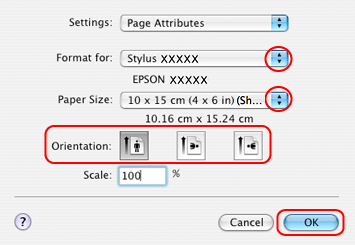
Kullandığınız bilgisayarı Format for (Biçim) ayarı olarak seçin.
|
|
Uygun Paper Size (Kağıt Boyutu) ayarını seçin.
|
Not:|
Kenarlıksız fotoğraflar yazdırmak için XXX (Sheet Feeder - Borderless) (XXX (Sayfa Besleyici - Kenarlıksız)) seçeneğini seçin.
|
|
Uygun Orientation (Yön) ayarını seçin.
|
|
Page Setup (Sayfa Yapısı) iletişim kutusunu kapatmak için OK (Tamam) seçeneğini tıklatın.
|
|
Print (Yazdır) iletişim kutusunu açın.
|
|
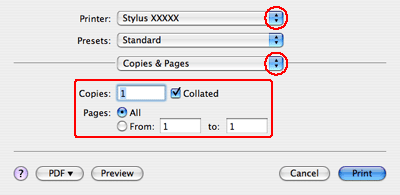
Kullandığınız yazıcıyı Printer (Yazıcı) ayarı olarak seçin. Ardından, Copies & Pages (Kopya Sayısı ve Sayfalar) ayarlarını seçin.
|
|
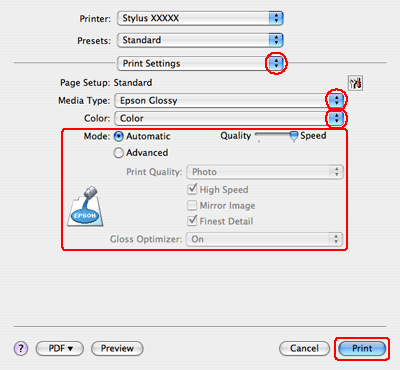
Açılan menüden Print Settings (Yazdırma Ayarları) seçeneğini seçin.
|
 |
Uygun Media Type (Ortam Türü), Color (Renk) ve Mode (Mod) ayarlarını seçin. Print Settings (Yazdırma Ayarları) ile ilgili ayrıntılar için çevrimiçi yardıma bakın.
|
Yukarıdaki adımları tamamladıktan sonra, bir test kopyası yazdırın ve tüm işi yazdırmadan önce sonuçları inceleyin.
Not:|
Kenarlıksız yazdırma sırasında kağıdın kenarları dışında kalacak görüntü miktarını denetleyebilirsiniz. Ayrıntılar için çevrimiçi yardıma bakın.
|