 |
 |
|
||
 |
||||
Bitmiş Mürekkep Kartuşunu Değiştirme
Bir mürekkep kartuşunu, yazıcı düğmelerini ya da bilgisayarınızı kullanarak değiştirebilirsiniz. Talimatlar için aşağıdaki ilgili bölüme bakın.
 Not:
Not:|
Yazıcı sürücüsünde ortam türü ayarı olarak parlak ortamı seçerseniz, Gloss Optimizer (Parlaklık Optimumlayıcı) özelliğini etkin hale getirebilir ya da devre dışı bırakabilirsiniz. Gloss Optimizer (Parlaklık Optimumlayıcı) özelliği devre dışı bırakılsa bile Gloss Optimizer (Parlaklık Optimumlayıcı) kartuşu bittiyse yazdırma mümkün olmayacaktır. Yazdırma işleminden önce biten kartuşu değiştirin.
 Bkz. Gloss Optimizer'ı (Parlaklık Optimumlayıcı) Kullanma Bkz. Gloss Optimizer'ı (Parlaklık Optimumlayıcı) Kullanma
Yazıcıya takmaya hazır olana dek mürekkep kartuşunun paketini açmayın. Kartuş, güvenilirliğinin korunması için vakumlanarak paketlenmiştir.
|
Yazıcı düğmelerini kullanma
Bu tablo ışıkların durumunu ve almanız gereken önlemleri tanımlamaktadır.
|
Işıklar
|
Önlem
|
 |
Yedek mürekkep kartuşu alın.
|
 |
Bitmiş mürekkep kartuşunu değiştirin.
|
 : yanıp sönüyor,
  : açık
 mürekkep düğmesini kullanarak bir mürekkep kartuşunu değiştirmek için aşağıdaki adımları takip edin.
 Dikkat:
|
Yenisiyle değiştirmeye hazır olmadığınız sürece mürekkep kartuşunu yazıcıdan çıkartmayın.
|
Not:|
Resim yellow (sarı) renkli mürekkep kartuşunun değiştirilmesini göstermektedir, ancak talimatlar tüm kartuşlar için geçerlidir.
|
 |
CD/DVD tepsisinin yazıcıya takılmadığından ve
 güç lambasının açık olup, yanıp sönmediğinden emin olun. güç lambasının açık olup, yanıp sönmediğinden emin olun. |
 |
Yazıcı kapağını açın.
|
 |
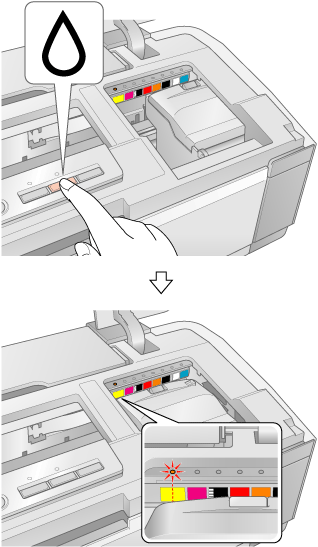
mürekkep düğmesine basın. Yazdırma kafası mürekkep kartuşu değiştirme konumuna hareket eder ve güç ışığı yanıp sönmeye başlar. Mürekkep kartuşu düşük seviyedeyse bu durum yanıp sönen bir mürekkep kartuş lambası ile belirtilir. Mürekkep kartuşu tükendiyse, bu durum boş mürekkep kartuş lambası ile belirtilir. |
 Not:
Not:|
Bir mürekkep kartuşunun azalması durumunda, bitene kadar kullanmaya devam edebilirsiniz. Her bir mürekkep kartuşunun durumunu onaylamak için aşağıdaki bölümlerden birine bakın:
Bkz. EPSON Status Monitor 3'ü kullanma (Windows) Bkz. EPSON StatusMonitor'ü kullanma (Mac OS X) mürekkep düğmesini üç saniyeden daha uzun süreyle basılı tutmayın aksi takdirde, yazıcı yazdırma kafasını temizlemeye başlayabilir. |
Dikkat:|
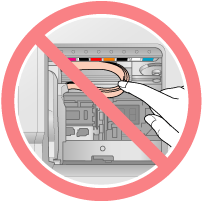
Yazdırma kafasını elinizle oynatmayın, bu yazıcıya zarar verebilir. Hareket ettirmek için daima
mürekkep düğmesine basın.Yazıcının içindeki beyaz düz kabloya dokunmamaya dikkat edin.
 |
 |
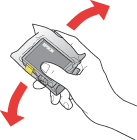
En iyi sonuçları almak için , yeni mürekkep kartuşunu paketini açmadan önce dört beş defa sallayın.
|
 Not:
Not:|
Kartuşların sallanması sırasında, ufak bir tıkırtı ses duyulur. Bu normaldir.
|
 |
Yeni mürekkep kartuşunu ambalajından çıkartın.
|
Dikkat:|
Ambalajından çıkartırken mürekkep kartuşunun yanındaki kancaları kırmamaya özen gösterin.
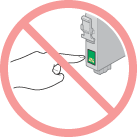
Kartuşun yanındaki mürekkep denetimi yongasına dokunmayın. Bu mürekkep kartuşuna zarar verebilir.
 Eski kartuşu çıkardıktan hemen sonra her zaman bir mürekkep kartuşu takın. Bir kartuş uygun şekilde takılmadıysa, yazdırma kafası kuruyabilir ve baskı yapamayabilir.
|
 |
Mürekkep kartuşunun alt kısmındaki sarı renkli bandı çıkartın.
|
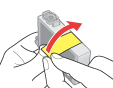 Dikkat:
|
Takmadan önce kartuş üzerindeki sarı renkli bandı çıkartın, aksi takdirde baskı kalitesi düşebilir veya yazdırma işlemi yapamayabilirsiniz.
Bir mürekkep kartuşunu sarı bandı çıkartmadan taktıysanız, kartuşu yazıcıdan çıkartın, sarı bandı sökün ve kartuşu yeniden takın.
Kartuşun alt kısmındaki saydam mührü sökmeyin, aksi takdirde kartuş kullanılmaz duruma gelebilir.
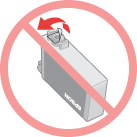 Kartuş üzerindeki etiketi çıkarmayın veya yırtmayın, aksi takdirde mürekkep sızabilir.
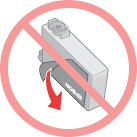 |
 |
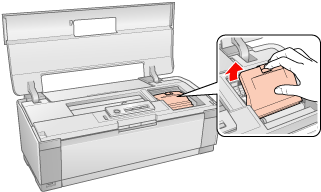
Kartuş kapağını açın.
|
 |
Değiştirmek istediğiniz kartuşun arka kısmında yer alan tırnağı bastırın. Kartuşu düz olarak yukarı çekin ve yazıcıdan çıkarın. Uygun şekilde atın.
|
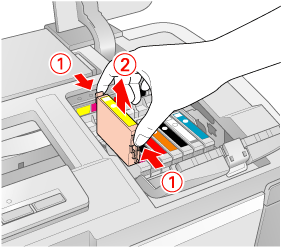 Dikkat:
|
Mürekkep kartuşunu yeniden doldurmayın. Epson tarafından üretilmeyen diğer ürünler Epson'un garanti kapsamına girmeyen hasarlara neden olabilir ve bazı koşullarda yazıcının istikrarsız çalışmasına yol açabilir.
|
Not:|
Kartuş zor çıkartılıyorsa, yerinden çıkana kadar kartuşu daha güçlü kaldırın.
|
 |
Yeni mürekkep kartuşunu, alt kısmı aşağıya gelecek şekilde kartuş tutucuya yerleştirin. Daha sonra tık sesi çıkartarak yerine oturana kadar mürekkep kartuşunu bastırın.
|
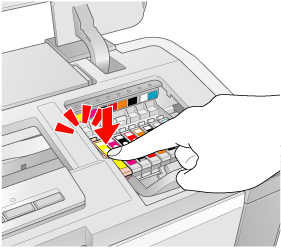
 |
Kartuş değiştirme işlemini bitirdikten sonra kartuş kapağını ve yazıcı kapağını kapatın.
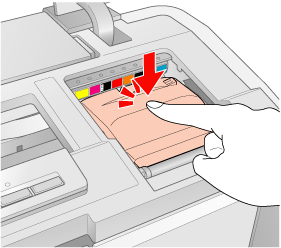 |
 |
mürekkep düğmesine basın. |
Yazıcı yazdırma kafasını hareket ettirir ve mürekkep dağıtım sistemini doldurmaya başlar. Bu işlemin tamamlanması yaklaşık iki buçuk dakika sürer. Mürekkep doldurma işleminin sona ermesinin ardından, yazdırma kafası orijinal konumuna geri döner. güç ışığının yanıp sönmesi durur, sürekli yanık kalır ve mürekkep ışığı söner.
güç ışığının yanıp sönmesi durur, sürekli yanık kalır ve mürekkep ışığı söner.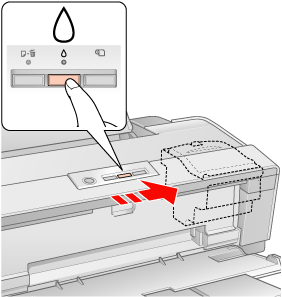 Dikkat:
|
Yazıcı mürekkep doldururken
güç ışığı yanıp sönmeye devam eder. Bu ışık yanıp sönerken yazıcıyı asla kapatmayın. Bu durum mürekkebin tamamen dolmamasına yol açabilir.CD/DVD tepsisini mürekkep doldurma işlemi tamamlanıncaya kadar takmayın.
|
Not:|
Yazdırma kafası orijinal konumuna geri döndükten sonra
mürekkep ışığı yanmaya devam ederse, mürekkep kartuşu uygun biçimde takılmamış olabilir. mürekkep düğmesine yeniden basın ve tık sesi çıkartarak yerine oturana kadar mürekkep kartuşunu bastırın. |

Bilgisayarınızın kullanılması
Mürekkep kartuşunun durumunu bilgisayarınızdan izleyebilir ve az kalmış ya da bitmiş bir mürekkep kartuşunu değiştirmek için ekrandaki talimatlara bakabilirsiniz.
Bir mürekkep kartuşunu değiştirmeniz gerektiğinde, EPSON Status Monitor penceresinde How to (Nasıl) seçeneğini tıklatın. Kartuşu değiştirmek için ekrandaki talimatları izleyin.
Mürekkep kartuşlarını değiştirmek için bilgisayarınızı kullanma hakkında daha fazla bilgi için aşağıdaki bölüme bakın.
Bkz. EPSON Status Monitor 3'ü kullanma (Windows)
Bkz. EPSON StatusMonitor'ü kullanma (Mac OS X)
Bkz. EPSON Status Monitor 3'ü kullanma (Windows) Bkz. EPSON StatusMonitor'ü kullanma (Mac OS X)