 |
 |
|
||
 |
||||
Rulo Kağıt Üzerine Yazdırma
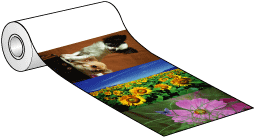
Rulo kağıt kullanarak, reklam pankartları ya da fotoğraf serileri veya panaromik fotoğraflar yazdırabilirsiniz.
 Not:
Not:|
Bu yazıcı ile rulo kağıt çıktıları elde etmenin en kolay ve en çabuk yolu CD-ROM dahilinde bulunan EPSON Easy Photo Print'i kullanmaktır.
 Bkz. Fotoğrafları Kolay Şekilde Yazdırmak Bkz. Fotoğrafları Kolay Şekilde Yazdırmak
Rulo kağıt üzerine kenarlıksız bir imaj yazdırırken Roll Paper Options (Rulo Kağıt Seçenekleri) penceresinde (Windows) Banner Mode (Afiş Modu) seçiliyken ya da Page Setup (Sayfa Yapısı) iletişim kutusunda (Mac OS X) Roll Paper Option (Rulo kağıt Seçenekleri) ayarı olarak Banner (Pankart) seçiliyken, görüntüyü rulo kağıdından 5 mm daha geniş yapmak için görüntü düzenleme uygulamanızı kullanmanız gerekir.
Uygulamanızın kenar boşluğu ayarları varsa, yazdırmadan önce sıfıra ayarlı olduklarından emin olun. |
Rulo kağıt yükleme
Rulo kağıt yükleme ile ilgili olarak aşağıdaki bölüme bakın.

Windows'da Yazıcı ayarları
Yazıcı ayarlarınızı yapmak için aşağıdaki adımları izleyin.
 |
Yazdırmak istediğiniz dosyayı açın.
|
 |
Yazıcı ayarlarına girin.
|
 |
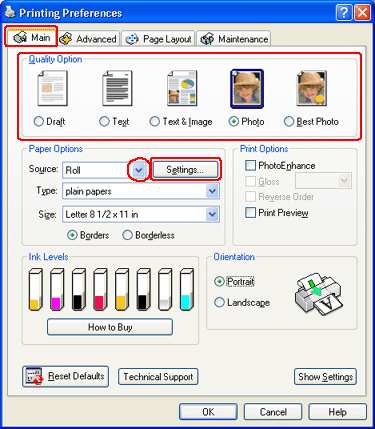
Main (Ana) sekmesini tıklatın ve ardından aşağıdaki Quality Options (Kalite Seçenekleri)'dan birini seçin:
|
Görüntü ve metin bulunan yüksek kaliteli belgeler için Text & Image (Metin ve Görsel Öğeler)
Photo (Fotoğraf) seçeneği iyi kalitede ve hızda fotoğraf ve grafikler için
Best Photo (En lyi Kalite Fotoğraf) yüksek yazdırma kalitesinde fotoğraf ve grafikler için
 |
Source (Kaynak) ayarı olarak Roll (Rulo) seçeneğini belirleyin.
|
Not:|
Rulo kağıt yüklendiği zaman Source (Kaynak) ayarı olarak Sheet (Yaprak) seçeneğini seçmeyin, bu her belgeden sonra gereksiz kağıt beslemesine yol açar.
|
 |
Settings (Ayarlar) düğmesine tıklatın. Ardından, Roll Paper Options (Rulo Kağıt Seçenekleri) penceresinde uygun Options (Seçenekler) ayarlarını seçin.
|
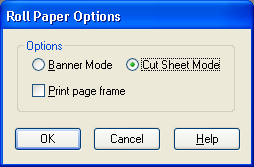
Standart boyutlu fotoğraflar yazdırmak için Cut Sheet Mode (Kağıt Kesme Modu)'unu seçin. Pankart yazdırmak için Banner Mode (Afiş Modu)'unu seçin.
 |
Main (Ana) pencereye geri dönmek üzere.OK (Tamam)'e basın.
|
 |
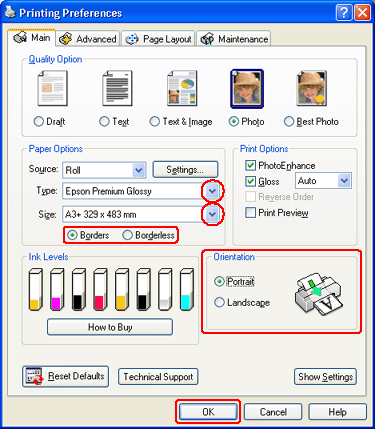
Uygun Type (Tür) ayarını seçin.
|
 |
Uygun Size (Boyut) ayarını seçin.
|
 |
Kenarlıksız fotoğraflar yazdırmak istiyorsanız Borderless (Kenarlıksız) seçeneğini tercih edin.
|
 |
Çıktının yönünü değiştirmek için Portrait (Dikey) (boylamasına) ya da Landscape (Yatay) (enlemesine) seçeneğini seçin.
|
 |
Yazıcı ayarları penceresini kapatmak için OK (Tamam) düğmesini tıklatın.
|
 |
Dosyanızı yazdırın.
|
 |
Rulo kağıdı kesin.
|
Not:|
Yazıcı yazdırma ve kağıt besleme işlemini durdurana kadar bekleyin. Yazıcının arkasında bulunan kağıdı kesin ve ardından kapatın. Kalan kağıt çıkartılır.
|
Mac OS X'da yazıcı ayarları
Yazıcı ayarlarınızı yapmak için aşağıdaki adımları izleyin.
|
Yazdırmak istediğiniz dosyayı açın.
|
|
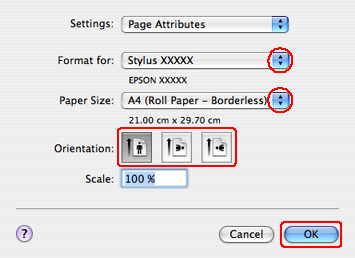
Page Setup (Sayfa Yapısı) iletişim kutusunu açın.
|
|
Kullandığınız bilgisayarı Format for (Biçim) ayarı olarak seçin.
|
|
Uygun Paper Size (Kağıt Boyutu) ayarını seçin.
Not:
|
|
Uygun Orientation (Yön) ayarını seçin.
|
|
Page Setup (Sayfa Yapısı) iletişim kutusunu kapatmak için OK (Tamam) seçeneğini tıklatın.
|
|
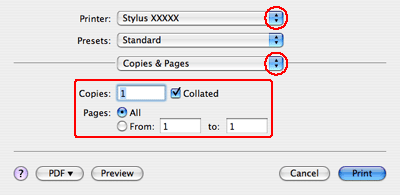
Print (Yazdır) iletişim kutusunu açın.
|
|
Kullandığınız yazıcıyı Printer (Yazıcı) ayarı olarak seçin. Ardından, Copies & Pages (Kopya Sayısı ve Sayfalar) ayarlarını seçin.
|
|
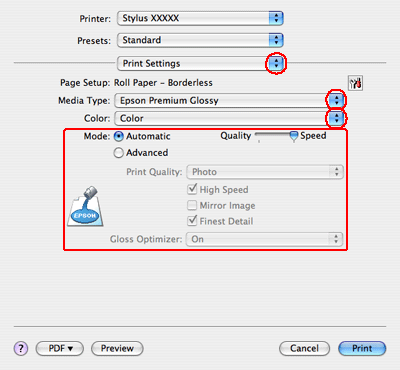
Açılan menüden Print Settings (Yazdırma Ayarları) seçeneğini seçin.
|
|
Uygun Media Type (Ortam Türü), Color (Renk) ve Mode (Mod) ayarlarını seçin. Print Settings (Yazdırma Ayarları) ayrıntıları için çevrimiçi yardıma bakın.
|
|
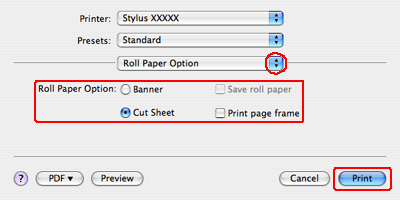
Açılan menüden Roll Paper Option (Rulo Kağıt Seçeneği)'ı seçin.
|
|
Standart boyutlu fotoğraflar yazdırmak için Cut Sheet (Sayfa Kesme) seçeneğini seçin. Pankart yazdırmak için Banner (Pankart) seçeneğini seçin.
|
|
Yazdırma işlemini başlatmak için Print (Yazdır) seçeneğini tıklatın.
|
 |
Rulo kağıdı kesin.
|
Not:|
Yazıcı yazdırma ve kağıt besleme işlemini durdurana kadar bekleyin. Yazıcının arkasında bulunan kağıdı kesin ve ardından kapatın. Kalan kağıt çıkartılır.
|