Resolução de Problemas
Problemas com a Qualidade de Impressão
 Linhas horizontais brancas
Linhas verticais desalinhadas ou brancas
Faltam cores ou há cores incorrectas
A impressão está esborratada ou esbatida
Gradação pouco natural
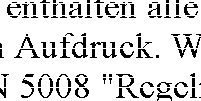
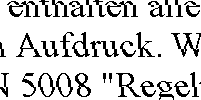
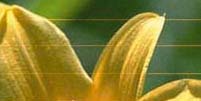
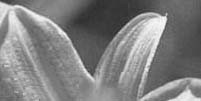
Se tiver problemas com a qualidade de impressão, efectue primeiro um e, em seguida, compare-o com as imagens seguintes. Faça clique na legenda da figura que mais se assemelha à sua impressão.
Linhas horizontais brancas
-
Certifique-se de que a face do papel a ser impressa está voltada para cima no alimentador.
-
Utilize os tinteiros nos seis meses seguintes à abertura das respectivas embalagens.
-
Utilize tinteiros originais Epson.
-
Desactive todas as definições personalizadas e seleccione a opção Texto para a opção de qualidade no software da impressora (Windows).
Desactive todas as definições personalizadas e seleccione a opção Automático para a definição Modo no software da impressora (Macintosh). Para mais informações, consulte a ajuda interactiva.
-
Verifique o painel LCD. Se o ícone de tinta estiver intermitente ou se aparecer uma mensagem, substitua o tinteiro adequado.
 Consulte Substituir um Tinteiro
-
Certifique-se de que o tipo de papel seleccionado no controlador da impressora corresponde ao tipo de papel colocado na impressora.

[Superior]
Linhas verticais desalinhadas ou brancas
-
Certifique-se de que a face do papel a ser impressa está voltada para cima no alimentador.
-
Desactive a caixa de verificação Velocidade na caixa de diálogo Avançado do software da impressora. Para mais informações, consulte a ajuda interactiva.
-
Certifique-se de que o tipo de papel seleccionado no controlador da impressora corresponde ao tipo de papel colocado na impressora.
[Superior]
Faltam cores ou há cores incorrectas
-
Desactive a caixa de verificação Níveis de cinzento no software da impressora (Windows). No software da impressora, altere a definição de tinta para Cor (Macintosh). Para mais informações, consulte a ajuda interactiva.
-
Ajuste as definições de cor na aplicação ou na caixa de diálogo Avançado do software da impressora. Para mais informações, consulte a ajuda interactiva.
Se faltarem cores ou continuarem incorrectas, substitua o tinteiro da tinta de cor. Se o problema persistir, substitua o tinteiro da tinta preta.
Consulte Substituir um Tinteiro
-
Se acabou de substituir um tinteiro, certifique-se de que não se encontra fora do prazo de validade. Se não utiliza a impressora há já algum tempo, substitua os tinteiros.
Consulte Substituir um Tinteiro
[Superior]
A impressão está esborratada ou esbatida
-
Certifique-se de que está a utilizar o controlador de impressão adequado para a impressora.
-
Utilize apenas o tipo de papel recomendado pela Epson.
Consulte Papel
-
Utilize tinteiros originais Epson.
-
Certifique-se de que a impressora está sobre uma superfície plana, estável e ampla. A impressora não funciona correctamente, se estiver inclinada.
-
Certifique-se de que o papel não está danificado, sujo, nem demasiado velho.
-
Certifique-se de que o papel está seco e que a face a ser impressa está voltada para cima.
-
Desactive todas as definições personalizadas e seleccione a opção Texto para a opção de qualidade no software da impressora (Windows).
Desactive todas as definições personalizadas e seleccione a opção Automático para a definição Modo no software da impressora (Macintosh). Para mais informações, consulte a ajuda interactiva.
-
Se o papel estiver enrolado na direcção da face destinada à impressão, alise-o ou enrole-o ligeiramente no sentido contrário.
-
Certifique-se de que a definição de tipo de papel seleccionada no software da impressora é a correcta.
-
Retire todas as folhas do receptor de papel à medida que vão sendo impressas, principalmente se estiver a utilizar transparências.
-
Se estiver a imprimir em papel brilhante ou transparências, coloque uma folha de suporte (ou uma folha de papel normal) por baixo da resma ou alimente apenas uma folha de cada vez.
-
Não toque nem permita que nada entre em contacto com o lado de impressão das transparências ou do papel com acabamentos brilhantes. Depois de imprimir documentos em transparências ou papel brilhante, as impressões não devem ser manuseadas durante algumas horas para a tinta secar.
[Superior]
Gradação pouco natural
Se imprimir utilizando a definição PhotoEnhance no menu Principal, a impressão poderá ficar com uma gradação pouco natural nas áreas da fotografia que estão desfocadas.
-
Desactive a caixa de verificação PhotoEnhance (Windows).
[Superior]