Digitalização Avançada / Digitalizar no Modo Manual
Seleccionar um Tipo de Imagem
 Lista Tipo de Imagem
Tecla Tipo de Imagem
Utilize a lista Tipo de Imagem para seleccionar um tipo de imagem predefinido ou personalizado ou utilize a tecla Tipo de Imagem para efectuar definições detalhadas e guardar definições personalizadas.
 |
Nota:
|
 | |
Quando definir o sistema de digitalização para LTP- LTP-Película Negativa Monocromática ou activar a pré-visualização de miniaturas, a tecla Tipo de Imagem não aparecerá.
|
|
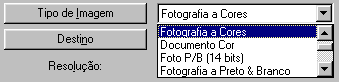
Lista Tipo de Imagem
A lista Tipo de Imagem inclui as predefinições descritas em seguida. Existe uma predefinição adequada à maioria dos tipos de imagem. Por essa razão, a EPSON recomenda a utilização das predefinições. Faça clique nas setas existentes no lado direito para ver todas as definições disponíveis. Se quiser ajustar a definição Tipo de Imagem posteriormente, utilize a tecla Tipo de Imagem. Para mais informações, consulte Tecla Tipo de Imagem.
Alguns tipos de imagem podem não aparecer, consoante o tipo de digitalizador que está a utilizar.
|
Nota:
|
| |
Quando definir o sistema de digitalização para LTP- Película Negativa Monocromática ou activar a pré-visualização de miniaturas, apenas as opções Fotografia a Cores e Fotografia a Preto & Branco estão disponíveis na lista Tipo de Imagem.
|
|
Fotografias a cores (48 bits)
Cor a 48 bits, melhor qualidade (apenas para o Perfection 1660 Photo e 2400 Photo)
Utilize esta definição quando digitalizar película negativa ou positiva para posterior edição.
|
Nota:
|
| |
Esta definição só está disponível em determinadas aplicações, como o Adobe® Photoshop®.
|
|
Fotografia a cores
Cor a 24 bits, melhor qualidade
Utilize esta definição quando digitalizar fotografias a cores.
Documento Cor
Cor a 24 bits, melhor qualidade e sem ondulação, para remover padrões ondulados.
Utilize esta definição quando digitalizar revistas ou catálogos a cores. Para mais informações sobre padrões ondulados, consulteAparecem padrões ondulados na imagem digitalizada..
Fotografia a Preto & Branco (16 bits)
Cinzento a 16 bits, melhor qualidade (apenas para o Perfection 1660 Photo e 2400 Photo)
Utilize esta definição quando digitalizar película negativa ou positiva para posterior edição.
|
Nota:
|
| |
Esta definição só está disponível em determinadas aplicações, como o Adobe Photoshop.
|
|
Fotografia a Preto & Branco
Cinzento a 8 bits, melhor qualidade
Utilize esta definição quando digitalizar fotografias a preto e branco.
Documento P/B
Cinzento a 8 bits, melhor qualidade e sem ondulação, para remover os padrões ondulados.
Utilize esta definição quando digitalizar revistas ou catálogos monocromáticos. Para mais informações sobre padrões ondulados, consulteAparecem padrões ondulados na imagem digitalizada..
Imagem
Cor a 24 bits, melhor qualidade com suavização de cores
Utilize esta definição quando digitalizar grandes áreas de cores sólidas (por exemplo, logótipos, imagens e gráficos).
Texto/Contornos
Preto e branco, qualidade de prova
Utilize esta definição quando digitalizar documentos de texto ou desenhos a traço sem cores.
Texto com remoção de fundo
Preto e branco, melhor qualidade e tecnologia de melhoramento de texto (apenas para o Perfection 1660 Photo e 2400 Photo)
Esta definição destina-se ao reconhecimento óptico de caracteres (OCR).
Cópia & Fax
Preto e branco, meios-tons fortes, qualidade de prova e segmentação automática (apenas para o Perfection 1660 Photo e 2400 Photo)

[Início]
Tecla Tipo de Imagem
A tecla Tipo de Imagem abre a caixa de diálogo Tipo de Imagem, onde pode personalizar as definições de Tipo de Imagem descritas nesta secção.
Faça clique na tecla Tipo de Imagem. Aparecerá a caixa de diálogo apresentada em seguida.
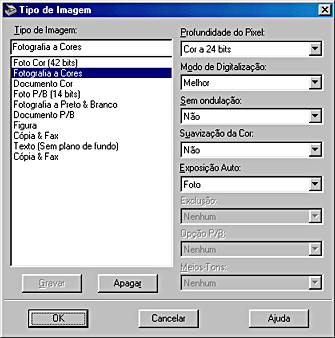
Tipo de Imagem
Os nomes das predefinições e das definições personalizadas que guardou aparecem na lista Tipo de Imagem.
Profundidade do pixel
Seleccione as cores de digitalização:
Cor a 48 bits
Cor a 24 bits
Cinzento a 16 bits
Cinzento a 8 bits
Preto & Branco
|
Nota:
|
| -
As definições Cor a 48 bits e Cinzento a 16 bits são utilizadas apenas para o Perfection 1660 Photo e 2400 Photo.
|
|
| -
Não se esqueça de que algumas aplicações não suportam mais do que 24 bits de cor ou 8 bits de cinzento.
|
|
Modo de digitalização
Utilize esta definição para seleccionar entre velocidade e qualidade. A definição Melhor proporciona a melhor qualidade de imagem, enquanto que Prova proporciona uma digitalização mais rápida com alguma perda de qualidade. (apenas para utilizadores do Perfection 1660 Photo e 2400 Photo).
Sem ondulação
Seleccione Sim ou Não. Quando seleccionar Sim, os padrões ondulados são removidos automaticamente das imagens digitalizadas, mas a digitalização demora mais tempo. Para mais informações sobre padrões ondulados, consulteAparecem padrões ondulados na imagem digitalizada..
|
Nota:
|
| -
A opção Sem ondulação aparece esbatida e não está disponível quando definir a profundidade do pixel para Preto & Branco.
|
|
| -
A gama de valores de resolução disponíveis depende do digitalizador.
|
|
Suavização de Cor
Seleccione Sim ou Não. Quando seleccionar Sim as cores da imagem passam a estar indexadas a uma paleta de cores. Esta definição é útil quando digitalizar grandes áreas de cores sólidas (por exemplo, logótipos, imagens, gráficos).
|
Nota:
|
| -
A profundidade do pixel da imagem impressa é Cor a 24 bits.
|
|
| -
A opção Suavização de Cor só está disponível quando definir a profundidade do pixel para Cor a 24 bits.
|
|
| -
Quando a opção de Suavização de Cor está activada, é necessário pré-visualizar a imagem antes de a digitalizar.
|
|
Exposição Auto
Permite especificar os tipos de ajustes efectuados pela função Exposição Auto. Quando seleccionar Fotografia, a opção de exposição automática activa e optimiza o melhoramento de imagem para fotografias. Quando seleccionar Documento, a opção de exposição automática optimiza o melhoramento de imagem para materiais impressos, como revistas ou jornais. Quando digitalizar fotografias ou documentos que contenham imagens de alta qualidade, seleccione Fotografia. Seleccione Documento quando digitalizar texto impresso.
Pode ver os efeitos da definição Exposição Auto na janela Antever quando fizer clique na tecla  Exposição Auto.
|
Nota:
|
| |
A opção Exposição Auto aparece esbatida e não está disponível quando definir a Profundidade do pixel para Preto & Branco.
|
|
Exclusão
Seleccione uma cor para a retirar do processo de digitalização quando digitalizar a preto e branco um original a cores. A utilização adequada desta opção pode melhorar a qualidade das digitalizações a preto e branco. As opções de exclusão disponíveis são:
Nenhuma, Vermelho, Verde e Azul.
|
Nota:
|
| -
A função Exclusão está disponível quando definir a Profundidade do pixel para Cinzento a 16 bits, Cinzento a 8 bits ou Preto & Branco.
|
|
| -
Consoante a imagem digitalizada, pode necessitar de ajustar a definição Limiar na caixa de diálogo Controlos de Imagem antes de utilizar a definição de exclusão para conseguir obter o efeito pretendido. Consulte Optimizar a Digitalização de Texto para OCR.
|
|
Opção P/B
Estas opções são muito úteis para digitalizar texto ou imagens monocromáticas. Seleccione:
Tecnologia de Melhoramento de Texto, Segmentação automática ou Nenhum.
Tecnologia de melhoramento de texto
Para melhorar a precisão do reconhecimento óptico de caracteres (OCR) durante a digitalização, seleccione esta opção. Esta função elimina o fundo do documento das digitalizações.
Segmentação automática
Para tornar as imagens monocromáticas mais nítidas e o reconhecimento de texto mais preciso, seleccione esta opção. Esta função separa o texto dos gráficos.
|
Nota:
|
| -
A Opção P/B só está disponível quando definir a Profundidade do pixel para Preto & Branco.
|
|
| -
Quando não necessitar das opções Tecnologia de melhoramento de texto e Segmentação automática, seleccione Nenhum.
|
|
Meios-tons
Seleccione a definição de meios-tons ou de trama para reproduzir as imagens utilizando os padrões de pontos especiais:
Modo A (Tom forte)
Modo B (Tom suave)
Modo C (Ecrã de rede)
Trama A (Raiado 4 x 4)
Trama B (Espiral 4 x 4)
Trama C (Ecrã de Rede 4 x 4)
Trama D (Ecrã de Rede 8 x 4)
Nenhum
|
Nota:
|
| |
A opção de meios-tons só está disponível quando definir a profundidade do pixel para Preto & Branco.
|
|
Teclas Gravar/Apagar/OK/Cancelar/Ajuda
Para guardar as definições efectuadas como um grupo de definições personalizadas, escreva um nome novo na caixa Tipo de Imagem e faça clique em Gravar.
Para apagar uma definição de Tipo de Imagem, seleccione o nome da definição que pretende apagar na lista Tipo de Imagem e, em seguida, faça clique em Apagar.
Para aplicar as definições efectuadas, faça clique em OK. A janela de pré-visualização apresenta os efeitos das definições actuais, excepto para as definições Sem Ondulação, Tecnologia de Melhoramento de Texto (TET) e Segmentação Automática (AAS).
Para cancelar as definições, faça clique em Cancelar.
Para abrir a ajuda interactiva, faça clique em Ajuda.
|
Nota para utilizadores do Windows:
|
| |
Se fizer clique no ícone de encerramento situado no canto superior direito da caixa de diálogo produz o mesmo efeito do que quando selecciona a tecla Cancelar.
|
|
[Início]

