 Lista DestinoTecla Destino
Digitalização Avançada / Digitalizar no Modo Manual
A definição Destino permite especificar a aplicação ou o dispositivo de saída da imagem digitalizada. Utilize a lista de destinos para seleccionar um destino predefinido ou personalizado, ou utilize a tecla Destino para personalizar as definições de destino.
 | Nota: |
 |
|
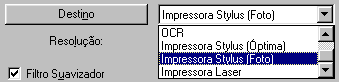
A lista Destino contém as predefinições apresentadas em seguida e as definições personalizadas que guardou na caixa de diálogo Destino. Faça clique nas setas existentes no lado direito para ver todas as definições disponíveis.
|
|
Resolução |
|
|
Preto & Branco |
Cinzento/Cor |
|
|
Ecrã/Web |
96 ppp (Windows) |
96 ppp (Windows) |
|
Fax |
200 ppp |
200 ppp |
|
OCR |
300 ppp |
300 ppp |
|
Impressora EPSON Stylus (Óptima) |
360 ppp |
150 ppp |
|
Impressora EPSON Stylus (Fotografia) |
720 ppp |
300 ppp |
|
Impressora laser |
600 ppp |
200 ppp |
Se estiver a utilizar uma impressora EPSON Stylus e estiver a imprimir imagens digitalizadas com as definições Economia, Normal ou Óptima do software da impressora, recomendamos a definiçãoImpressora EPSON Stylus (Óptima). Se estiver a imprimir com as definições Excelente ou Fotográfica, seleccione a Impressora EPSON Stylus (Foto).
| Nota: |
|
|
A tecla Destino abre a caixa de diálogo Destino, onde pode alterar definições de resolução e adicionar as definições personalizadas à lista Destino da forma apresentada em seguida.
Faça clique na tecla Destino. Aparecerá a caixa de diálogo apresentada em seguida.
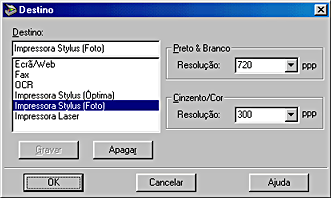
Os nomes das predefinições e das definições personalizadas aparecem na lista Destino. Seleccione uma definição a partir da lista ou grave as novas definições personalizadas, escrevendo um nome na caixa Destino e fazendo clique em Gravar.
Seleccione uma resolução de digitalização: Preto & Branco ou CinzentoCor.
| Nota: |
|
|
|
|
|
|
|
|
Para guardar as definições efectuadas, escreva um novo nome na caixa Destino e, em seguida, faça clique em Gravar.
Para apagar uma definição de Destino, seleccione o nome da definição na lista Destino e, em seguida, faça clique em Apagar.
Para aplicar as definições efectuadas, faça clique em OK. Para cancelar as definições, faça clique em Cancelar.
Para abrir a ajuda interactiva, faça clique em Ajuda.
 Anterior |
 Seguinte |
