Afdrukken onder Windows
Met de opties op het tabblad Papier kunt u het papierformaat wijzigen, het gewenste aantal exemplaren en andere parameters voor de exemplaren instellen, de afdrukstand op het papier opgeven en het afdrukgebied aanpassen.
De beschikbare instellingen hangen af van de optie die u hebt geselecteerd bij Papierbron: de papiertoevoer, een papierrol of handmatige invoer.
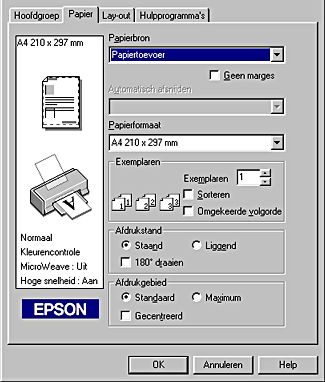
Wanneer u Papiertoevoer of Gleuf voor handinvoer selecteert als papierbron, zal de printersoftware er als volgt uitzien.
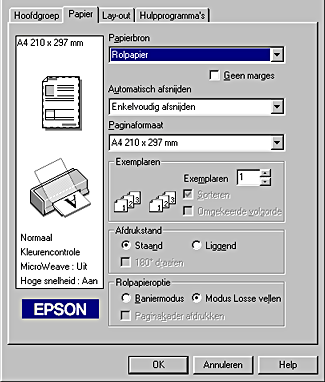
Wanneer u Rolpapier selecteert als papierbron, zal de printersoftware er als volgt uitzien.
U kunt de volgende opties instellen op het tabblad Papier:
|
Papierbron |
Selecteer de gewenste papierbron uit de volgende mogelijkheden.
Papiertoevoer:
Rolpapier:
Gleuf voor handinvoer: |
|
Geen marges |
Schakel dit selectievakje in wanneer u wilt afdrukken zonder marges.
Papiertoevoer:
Rolpapier: EPSON raadt voor deze functie het volgende afdrukmateriaal aan: Archival Matte Paper.
Opmerking: Stel vóór het afdrukken de marges in op nul, als uw toepassing marge-instellingen heeft. Wanneer u deze functie gebruikt met Rolpapier en Baniermodus is geselecteerd als instelling bij Rolpapieroptie, moet u de afbeelding met behulp van uw beeldbewerkingssoftware 4 mm breder maken dan de rol papier. Wanneer deze functie is ingeschakeld, duurt het afdrukken langer dan normaal. Wanneer deze functie is ingeschakeld terwijl Papiertoevoer is geselecteerd als instelling voor Papierbron, wordt het beeld enigszins groter afgedrukt dan het papierformaat zodat het beeld dat buiten de randen van het papier valt niet wordt afgedrukt. De afdrukkwaliteit kan minder zijn aan de boven- en onderkant van de afdruk, of deze gedeelten kunnen vegen vertonen wanneer ander afdrukmateriaal wordt gebruikt dan hierboven aangegeven. Druk eerst één vel af om de kwaliteit te controleren voordat u een grote taak afdrukt met deze instelling. |
|
Automatisch afsnijden |
Als het snijmechanisme is geïnstalleerd, kunt u kiezen op welke manier het papier moet worden afgesneden.
Niet afsnijden:
Enkelvoudig afsnijden:
Dubbelvoudig afsnijden:
Opmerking: Automatisch afsnijden kan worden geselecteerd nadat het snijmechanisme is geïnstalleerd en Rolpapier is geselecteerd bij Papierbron. Als Automatisch afsnijden toch niet kan worden gebruikt wanneer Rolpapier is geselecteerd als Papierbron, is de optie Automatische papiersnijder geïnstalleerd niet ingesteld in de printerdriver. Raadpleeg Printerdriver instellen bij gebruik van het automatisch snijmechanisme voor rolpapier en stel deze optie in. |
|
Papierformaat |
Selecteer het papierformaat dat u wilt gebruiken. U kunt ook een afwijkend papierformaat toevoegen. |
|
Exemplaren |
Selecteer het aantal exemplaren dat u wilt afdrukken. U kunt Sorteren selecteren als u telkens een complete set wilt afdrukken, of Omgekeerde volgorde als u uw documenten in omgekeerde volgorde wilt afdrukken, dus de laatste pagina eerst. |
|
Afdrukstand |
Selecteer Staand (verticaal) of Liggend (horizontaal) om de afdrukstand van het document op het papier op te geven. Als u dichter bij de onderkant van het papier wilt afdrukken, schakelt u het selectievakje 180° draaien in. |
|
Afdrukgebied |
Gebruik deze optie bij Afdrukgebied om het totale beschikbare gebied voor de afdruk in te stellen, wanneer Papiertoevoer of Gleuf voor handinvoer is geselecteerd bij Papierbron. Standaard en Maximum kunnen alleen worden gebruikt wanneer Papiertoevoer is geselecteerd. Deze functie is niet beschikbaar wanneer Geen marges of Rolpapier is geselecteerd. Selecteer Gecentreerd als u de afdruk wilt centreren. Selecteer Maximum als u het afdrukgebied aan de onderrand wilt vergroten van 14 mm naar 3 mm.
Opmerking: |
|
Rolpapieroptie |
De instellingen bij Rolpapieroptie kunnen alleen worden gebruikt wanneer Rolpapier is geselecteerd bij Papierbron. Deze functies zijn niet beschikbaar wanneer Papiertoevoer is geselecteerd. U hebt de keuze uit de volgende mogelijkheden.
Baniermodus:
Modus Losse Vellen:
Rolpapier besparen:
Paginakader afdrukken: |
 Vorige |
 Volgende |
