Hoe...? / Cartridges vervangen
Van inkt veranderen
 Een cartridge vervangen
De cartridgegegevens instellen
Deze printer werkt met zeven cartridges (bijgeleverd). Bovendien is het mogelijk om de cartridge Matte Black (matzwart, optie: T0348) te gebruiken in plaats van de cartridge Photo Black (fotozwart) voor het afdrukken op Matte Paper (mat papier). Wanneer u afdrukt op gewoon papier, krijgt u op deze manier zwartere en scherpere afdrukken. Verander van cartridge afhankelijk van uw specifieke wensen. Raadpleeg Een cartridge vervangen hiervoor voor meer informatie over het vervangen van cartrides.
Mogelijke inktcombinatie.
|
|
|
Plaatsing van de cartridges (van links)
|
|
|
Aanbevolen papier
|
1
|
2
|
3
|
4
|
5
|
6
|
7
|
|
1
|
Alle soorten papier
|
Fotozwart
|
Lichtzwart
|
Cyaan
|
Lichtcyaan
|
Magenta
|
Lichtmagenta
|
Geel
|
|
2
|
Gewoon papier/ Premium Ink Jet Plain Paper/Bright White Ink Jet Paper/Archival Matte Paper/ Watercolor Paper-Radiant White/ Velvet Fine Art Paper/ CD-R
|
Matzwart
|
 |
Opmerking:
|
 |
De beschikbaarheid van speciaal afdrukmateriaal kan van land tot land verschillen.
|
 |
Let op:
|
| -
Installeer de cartridges nooit in een combinatie die hier niet is genoemd.
|
| -
Alleen de eerste cartridge van links kan worden veranderd.
|
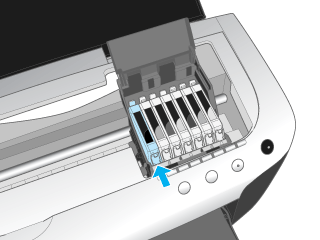
| -
Sluit de EPSON-software voor het afdrukken van foto's voordat u een cartridge vervangt.
|
Een cartridge vervangen
|
Opmerking:
|
|
Vervang de cartridges alleen indien nodig. Na het vervangen van de cartridge wordt de printkop gereinigd met behulp van een beetje inkt van alle kleuren.
|
Als voorbeeld wordt hier beschreven hoe u de fotozwarte cartridge kunt vervangen door een matzwarte cartridge.
|
Let op:
|
|
Haal de cartridge pas uit de printer wanneer u klaar bent om de nieuwe cartridge te installeren.
|
 |
Controleer of de printer aanstaat. Het Aan-/uit-lampje  moet continu branden en mag niet knipperen. moet continu branden en mag niet knipperen.
|
 |
Klap de uitvoerlade naar beneden en open de printerkap.
|
 |
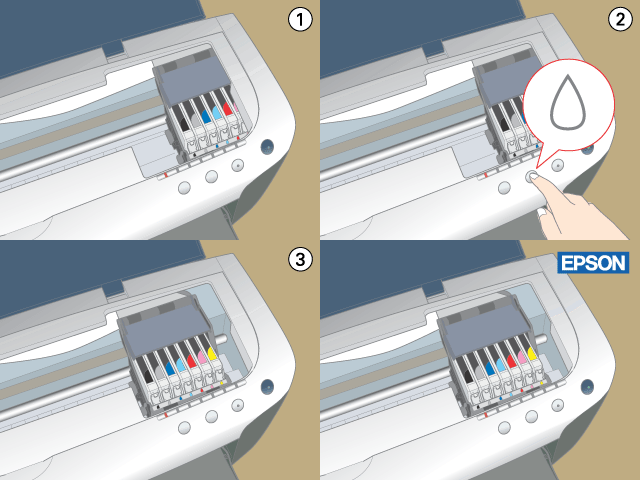
Druk op de inktknop  . De printkop gaat naar de positie voor het vervangen van de cartridge en het Aan-/uit-lampje begint te knipperen. . De printkop gaat naar de positie voor het vervangen van de cartridge en het Aan-/uit-lampje begint te knipperen.
|
| |
Opmerking:
|
| |
Houd de inktknop niet langer dan drie seconden ingedrukt. Anders wordt de printkopreiniging gestart.
|
| |
Let op:
|
| |
Verplaats de printkop niet met de hand. Hierdoor kan de printer worden beschadigd. Gebruik altijd de inktknop om de printkop te verplaatsen.
|
 |
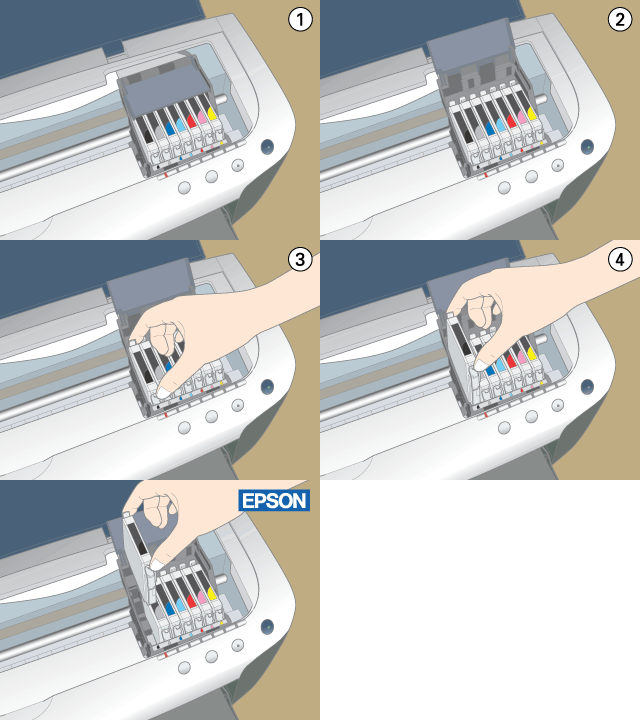
Open de cartridgekap. Knijp de zijkanten in van de fotozwarte cartridge (aan de linkerzijde) en trek de cartridge uit de printer.
|
|  |
Waarschuwing:
|
| |
Als er inkt op uw huid komt, wast u de plek grondig met water en zeep. Als u inkt in uw ogen krijgt, moet u ze onmiddellijk spoelen met water. Raadpleeg onmiddellijk een arts als uw ogen geïrriteerd blijven of uw zichtvermogen is aangetast.
|
 |
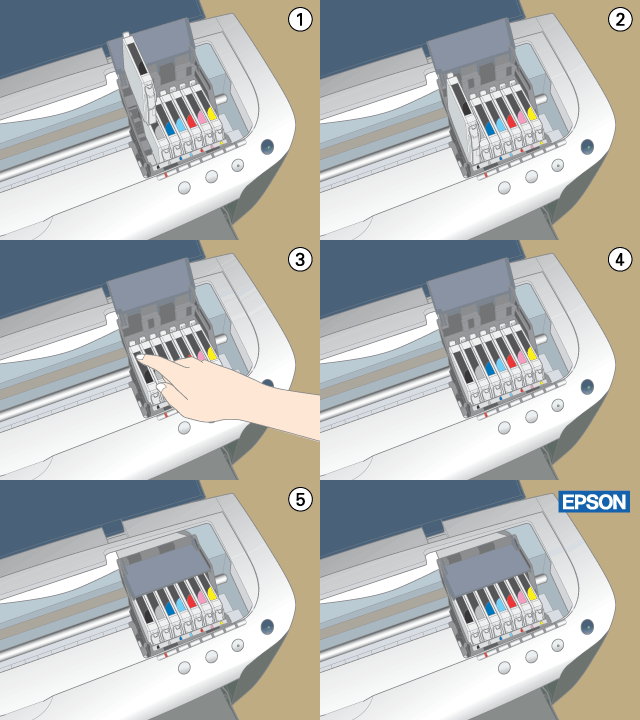
Plaats de matzwarte cartridge verticaal in de cartridgehouder. Druk de cartridge nu omlaag tot hij vastklikt. Druk hierbij niet al te hard op de cartridge.
|
| |
Let op:
|
| | -
Pas goed op dat u de haken aan de zijkant van de cartridge niet afbreekt wanneer u de cartridge uit de verpakking haalt.
|
| | -
Verwijder nooit het label van de cartridge en scheur het niet. Dit kan lekken veroorzaken.
|
| | -
Raak de groene chip aan de zijkant van de cartridges niet aan. Hierdoor kan de cartridge beschadigd raken.
|

| | -
Let er bij het verwijderen van cartridges op dat het inkttoevoergedeelte van de cartridge schoon blijft. Bewaar de cartridge in dezelfde omgeving als de printer. Let erop dat u de cartridges bewaart in de positie zoals getoond in de volgende afbeelding (het label waarop de inktkleur is aangegeven moet bovenaan de cartridge zichtbaar zijn). Hoewel de klep in de inkttoevoer is ontworpen om lekkage en verontreiniging tegen te gaan, willen we u toch aanraden voorzichtig om te gaan met de cartridge. Raak de inkttoevoer of het gebied eromheen niet aan.
|
| | -
Installeer na het verwijderen van de oude cartridge altijd onmiddellijk een nieuwe. Doet u dit niet, dan kan de printkop uitdrogen en loopt u het risico dat de printkop niet meer goed functioneert.
|
 |
Sluit de cartridge- en printerkap wanneer u klaar bent met het vervangen van de cartridges.
|
 |
Druk op de inktknop . De printkop wordt verplaatst en het inkttoevoersysteem wordt geladen. De inktlampjes beginnen te knipperen. Het laden van de inkt duurt maximaal anderhalve minuut, afhankelijk van de cartridge die u verwisselt.
|
Zodra het inkttoevoersysteem is geladen, gaat de printkop naar de uitgangspositie en houdt het Aan-/uit-lampje op met knipperen en brandt nu continu.

| |
Opmerking:
|
| |
Nadat een cartridge is verwisseld, duurt het ongeveer dertig seconden voordat de printer weer klaar is om af te drukken. In deze tijd wordt de printkop automatisch gereinigd.
|

[Boven]
De cartridgegegevens instellen
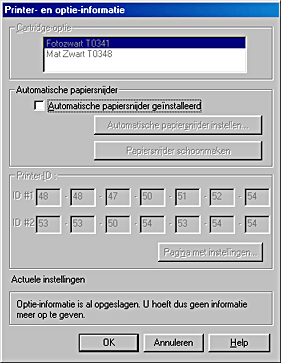
Na het vervangen van een cartridge moet u controleren of in de driver de instelling voor de cartridge correct is.
Voor Windows-gebruikers
|
|
Voor gebruikers van Windows Me, 2000, NT 4.0, 98 en 95: klik op Start, wijs naar Instellingen (Settings) en klik op Printers.
|
Voor gebruikers van Windows XP: klik op Start, gevolgd door Configuratiescherm (Control Panel) en Printers and Other Hardware. Klik vervolgens op Printers and Faxes.
|
|
Voor gebruikers van Windows Me, 98 en 95: selecteer uw printer en klik vervolgens op Eigenschappen (Properties) in het menu Bestand (File). Voor gebruikers van Windows XP en 2000: selecteer uw printer en klik vervolgens op Voorkeursinstellingen voor afdrukken (Printing Preferences) in het menu Bestand (File).
|
Voor gebruikers van Windows NT 4.0: selecteer uw printer en klik vervolgens op Standaardwaarden document (Document Defaults) in het menu Bestand (File).
|
|
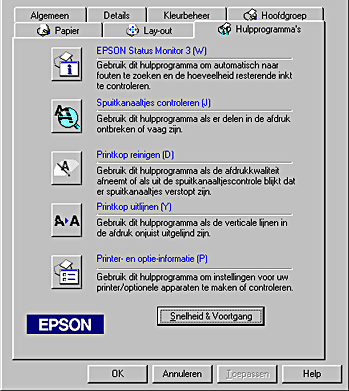
Klik op het tabblad Hulpprogramma's en vervolgens op de knop Printer- en optie-informatie (Printer and Option Information).
|
|
|
Controleer of de juiste cartridge is geselecteerd.
|
Voor Macintosh-gebruikers
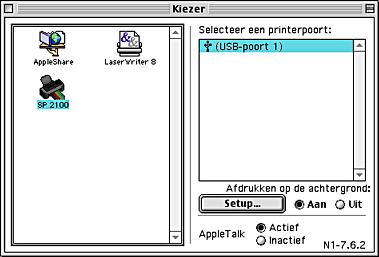
Kies in het Apple-menu de Kiezer (Chooser) en klik op het pictogram van de printer. De instelling voor de cartridge wordt bijgewerkt.
[Boven]

