Comment imprimer
Impression sur du papier rouleau
 Chargement du papier rouleau
Paramètres du pilote pour Windows
Paramètres du gestionnaire d'impression pour Mac OS X
Paramètres du gestionnaire d'impression pour Mac OS 9
L'impression sur du papier rouleau vous permet d'imprimer des photographies au format panoramique ou des documents de manière continue.
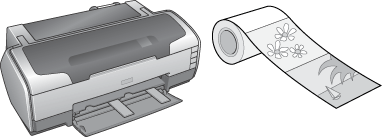
Chargement du papier rouleau
Pour le chargement du papier rouleau, reportez-vous à la section ci-dessous.

[Haut]
Paramètres du pilote pour Windows
 |
Remarque :
|
 | -
Vous pouvez modifier les marges du papier rouleau à l'aide des paramètres du pilote d'impression. Pour imprimer sans qu'aucune marge n'apparaisse sur les côtés de l'impression, reportez-vous à la section ci-dessous.
 Voir Impression sans marges Voir Impression sans marges
|
|
| -
Cette section vous permet d'apprendre comment imprimer en faisant apparaître les marges des deux côtés de l'impression.
|
|
 |
Ouvrez le fichier que vous voulez imprimer.
|
 |
Ouvrez le pilote d'impression.
|
 |
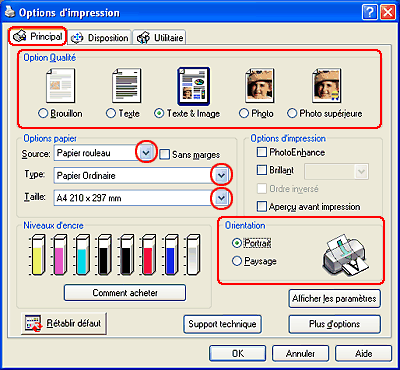
Cliquez sur l'onglet Principal, puis réglez le paramètre Option Qualité. Pour des détails sur le paramètre Option Qualité, reportez-vous au chapitre suivant.
Voir Option Qualité
|
 |
Sélectionnez Rouleau pour le paramètre Alimentation.
|
 |
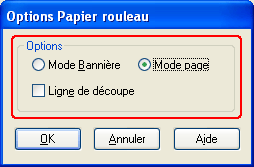
Réglez les paramètres Options dans la boîte de dialogue Options papier rouleau.
|
Sélectionnez l'option Mode page pour imprimer des données de taille standard. Sélectionnez l'option Mode bannière pour imprimer des données de longueur plus importante.
 |
Cliquez sur OK pour revenir à l'onglet Principal.
|
 |
Sélectionnez le paramètre Type approprié.
|
 |
Sélectionnez le paramètre Taille approprié.
|
 |
Pour modifier l'orientation du tirage, sélectionnez Portrait (vertical) ou Paysage (horizontal).
|
| |
Remarque :
|
| |
Ne sélectionnez pas l'option Bac feuille à feuille pour le paramètre Alimentation lorsque du papier rouleau est chargé dans la fente d'alimentation manuelle arrière. Sinon l'imprimante entraînera inutilement du papier après l'impression de chaque document. Si vous avez déjà lancé l'impression, annulez le travail à partir du logiciel d'impression.
Voir Annulation de l'impression
|
|
 |
Cliquez sur OK pour fermer la boîte de dialogue des paramètres du pilote d'impression.
|
 |
Impression des données.
|
 |
Découpez le papier rouleau.
|
|
Remarque :
|
| |
Patientez jusqu'à ce que l'imprimante arrête l'impression et l'entraînement du papier. Découpez le papier à l'arrière de l'imprimante, puis mettez l'imprimante hors tension. Le papier restant est éjecté.
|
|
[Haut]
Paramètres du gestionnaire d'impression pour Mac OS X
|
Remarque :
|
| -
Vous pouvez modifier les marges du papier rouleau à l'aide des paramètres du pilote d'impression. Pour imprimer sans qu'aucune marge n'apparaisse sur les côtés de l'impression, reportez-vous à la section ci-dessous.
Voir Impression sans marges
|
|
| -
Cette section vous permet d'apprendre comment imprimer en faisant apparaître les marges des deux côtés de l'impression.
|
|
|
|
Ouvrez le fichier que vous voulez imprimer.
|
|
|
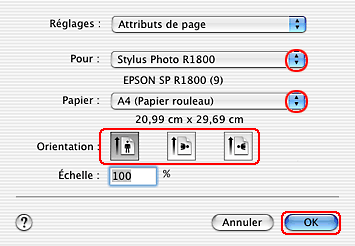
Accédez à la zone de dialogue Format d'impression.
|
|
|
Sélectionnez Stylus Photo R1800 pour le paramètre Pour.
|
|
|
Définissez le paramètre Taille papier conformément au type d'impression que vous souhaitez obtenir sur le papier rouleau.
|
|
|
Réglez le paramètre Orientation.
|
|
|
Cliquez sur OK pour fermer la zone de dialogue Format d'impression.
|
|
|
Accédez à la zone de dialogue Imprimer.
|
|
|
Réglez le paramètre Imprimante afin qu'il corresponde au paramètre Pour réglé dans la zone de dialogue Format d'impression à l'étape 3. Réglez ensuite les options Copies et pages.
|
| |
Remarque :
|
| | |
Les options Copies et pages constituent une fonction standard de Mac OS X. Pour plus de détails, consultez la documentation de votre système d'exploitation.
|
|

|
|
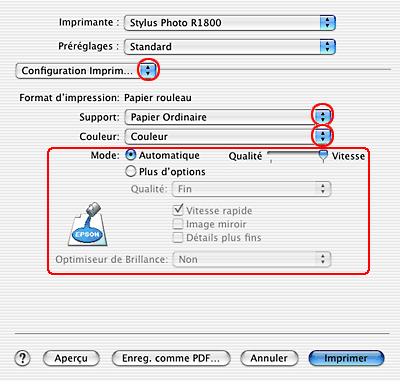
Sélectionnez Configuration Imprimante dans le menu contextuel.
|
|
|
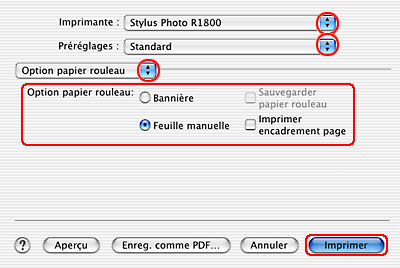
Sélectionnez l'option Option papier rouleau dans le menu contextuel.
|
|
|
Réglez le paramètre Option papier rouleau.
|
 |
Cliquez sur Imprimer pour lancer l'impression.
|
| |
Remarque :
|
| | |
Cet écran s'affiche lorsque l'option A4 (papier rouleau) est sélectionnée pour le paramètre Taille papier.
|
|
 |
Découpez le papier rouleau.
|
[Haut]
Paramètres du gestionnaire d'impression pour Mac OS 9
|
Remarque :
|
| -
Vous pouvez modifier les marges du papier rouleau à l'aide des paramètres du pilote d'impression. Pour imprimer sans qu'aucune marge n'apparaisse sur les côtés de l'impression, reportez-vous à la section ci-dessous.
Voir Impression sans marges
|
|
| -
Cette section vous permet d'apprendre comment imprimer en faisant apparaître les marges des deux côtés de l'impression.
|
|
|
|
Ouvrez le fichier que vous voulez imprimer.
|
|
|
Accédez à la zone de dialogue Format d'impression.
|
|
|
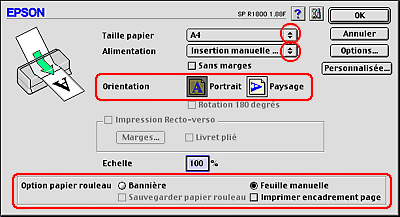
Sélectionnez le paramètre Taille papier approprié.
|
|
|
Sélectionnez Papier rouleau pour le paramètre Alimentation.
|
|
|
Pour modifier l'orientation du tirage, sélectionnez Portrait (vertical) ou Paysage (horizontal).
|
|
|
Réglez les paramètres Option papier rouleau.
|
Sélectionnez l'option Bannière pour imprimer des données de longueur plus importante. Sélectionnez l'option Page pour imprimer des données de taille standard.
| |
Remarque :
|
| |
Ne sélectionnez pas l'option Bac feuille à feuille pour le paramètre Alimentation lorsque du papier rouleau est chargé dans la fente d'alimentation manuelle arrière. Sinon l'imprimante entraînera inutilement du papier après l'impression de chaque document. Si vous avez déjà lancé l'impression, annulez le travail à partir du logiciel d'impression.
Voir Annulation de l'impression
|
|
|
|
Accédez à la zone de dialogue Imprimer.
|
|
|
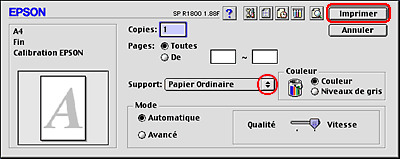
Sélectionnez le paramètre Support approprié.
|
| |
Remarque :
|
| | |
Ne sélectionnez pas l'option PhotoEnhance pour le paramètre Mode, cela pourrait entraîner des blancs sur l'impression.
|
|
|
|
Cliquez sur Imprimer pour lancer l'impression.
|
|
|
Découpez le papier rouleau.
|
|
Remarque :
|
| |
Patientez jusqu'à ce que l'imprimante arrête l'impression et l'entraînement du papier. Découpez le papier à l'arrière de l'imprimante, puis mettez l'imprimante hors tension. Le papier restant est éjecté.
|
|
[Haut]

