Options d'impression
Impression sans marges
 Supports compatibles
Préparation des données d'impression
Impression à l'aide de EPSON Easy Photo Print
Impression à l'aide du pilote d'impression
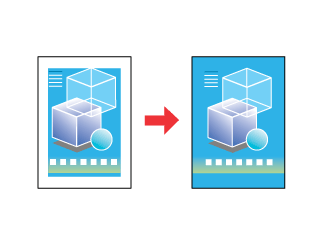
Cette imprimante permet d'imprimer sans aucune marge sur les quatre côtés du papier. Pour l'impression sans marges, suivez la procédure ci-dessous.
 |
Remarque :
|
 | |
Cette fonction n'est pas disponible pour tous les supports et pour tous les réglages des paramètres du pilote.
|
|
Supports compatibles
Vous pouvez utiliser les supports suivants avec cette fonction.
|
Papier mat épais
|
A3+, A3, A4
|
|
Papier photo glacé Premium
|
A3+, A3, A4, 10 x 15 cm (4 x 6"), 329 mm x 10 m, 210 mm x 10 m (papier rouleau)
|
|
Papier photo semi-glacé Premium
|
A3+, A3, A4, 329 mm x 10 m, 210 mm x 10 m, 100 mm x 8 m (papier rouleau)
|
|
Papier mat pour archivage
|
A3+, A3, A4
|
|
Papier blanc brillant pour aquarelle
|
A3+
|
|
Papier beaux-arts velouté
|
A3+
|
|
Remarque :
|
| -
Si vous imprimez à l'aide de cette fonction, la durée de l'impression sera plus longue.
|
|
| -
Si vous imprimez sur des supports autres que ceux énumérés ci-dessus, la qualité d'impression peut décliner dans le haut et le bas du tirage et ces zones peuvent être tachées. Avant d'imprimer des documents volumineux, imprimez une page pour vérifier la qualité.
|
|

[Haut]
Préparation des données d'impression
Étant donné que cette fonction agrandit l'image en lui donnant une taille légèrement plus grande que celle du papier, la partie de l'image qui dépasse des limites du papier ne sera pas imprimée.
Lorsque vous créez des données d'impression dans une application, notez les points suivants :
Impression sur du papier rouleau
Lorsque vous utilisez cette fonction avec du papier rouleau et que l'option Mode bannière est sélectionnée dans la boîte de dialogue Options papier rouleau (Windows) ou que l'option Bannière est sélectionnée pour le paramètre Option papier rouleau dans la zone de dialogue Format d'impression (Mac OS X), vous devez agrandir l'image de 4 mm de plus que le papier rouleau à l'aide d'un logiciel de retouche des images.
Si votre application dispose de paramètres de marges, veillez à leur donner une valeur nulle avant de lancer l'impression.
Impression sur des feuilles simples
Vous devez ajuster les données selon le format du papier. Si votre application dispose de paramètres de marges, veillez à leur donner une valeur nulle avant de lancer l'impression.
[Haut]
Impression à l'aide de EPSON Easy Photo Print
Le moyen le plus facile et le plus rapide pour créer des photos sans marges avec ce produit consiste à utiliser le logiciel EPSON Easy Photo Print inclus sur le CD-ROM. EPSON Easy Photo Print comprend également un certain nombre de fonctions qui vous aideront à créer des photos exceptionnelles.
|
Remarque :
|
| |
EPSON Easy Photo Print n'est pas pris en charge par Mac OS 9.
|
|
Pour Windows
 |
Accédez à EPSON Easy Photo Print
Pour Windows XP :
Cliquez sur Démarrer, pointez vers Tous les programmes, puis vers EPSON Creativity Suite et sélectionnez EPSON Easy Photo Print.
Pour Windows Me, 98 et 2000 :
Cliquez sur Démarrer, pointez vers Programmes, puis vers EPSON Creativity Suite et sélectionnez EPSON Easy Photo Print.
|
 |
Imprimez les images à l'aide de EPSON Easy Photo Print.
|
Pour connaître la procédure d'impression des photos, cliquez sur le bouton Aide : les instructions du Guide d'utilisation de EPSON Easy Photo Print s'affichent.
Pour Mac OS X
|
|
Double-cliquez sur le dossier Applications du disque dur Macintosh, sur le dossier EPSON, puis sur Creativity Suite. Double-cliquez sur le dossier Easy Photo Print, puis sur l'icône EPSON Easy Photo Print.
|
|
|
Imprimez les images à l'aide de EPSON Easy Photo Print.
|
Pour connaître la procédure d'impression des photos, sélectionnez Guide d'utilisation dans le menu Aide : les instructions du Guide d'utilisation de EPSON Easy Photo Print s'affichent.
[Haut]
Impression à l'aide du pilote d'impression
Paramètres du pilote pour Windows
Une fois le support chargé, sélectionnez l'impression sans marges dans les paramètres du gestionnaire d'impression.
|
|
Ouvrez le pilote d'impression.
|
|
|
Cliquez sur l'onglet Principal, puis réglez le paramètre Option Qualité. Pour des détails sur le paramètre Option Qualité, reportez-vous au chapitre suivant.
 Voir Option Qualité Voir Option Qualité
|
 |
Sélectionnez Bac feuille à feuille ou Rouleau pour le paramètre Alimentation.
|
 |
Activez la case à cocher Sans marges.
|
 |
Réglez le paramètre Type.
|
 |
Réglez le paramètre Taille.
|

 |
Cliquez sur OK pour fermer la boîte de dialogue des paramètres du pilote d'impression.
|
Lorsque toutes les étapes ci-dessus sont terminées, vous pouvez lancer l'impression. Imprimez un exemplaire à titre d'essai et examinez les résultats avant d'imprimer un travail en totalité.
|
Remarque :
|
| |
Lors de l'impression sans marges, vous pouvez contrôler les zones de l'image qui dépassent des limites du papier. Si la case à cocher Sans marges est activée dans l'onglet Principal, le curseur Expansion sans marges devient disponible dans l'onglet Disposition.
|
|
Paramètres du gestionnaire d'impression pour Mac OS X
Une fois le support chargé, sélectionnez l'impression sans marges dans les paramètres du gestionnaire d'impression.
|
|
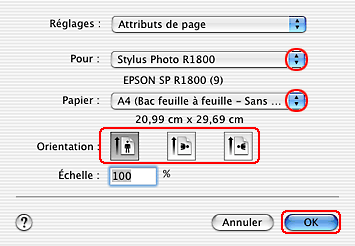
Accédez à la zone de dialogue Format d'impression.
|
|
|
Sélectionnez Stylus Photo R1800 pour le paramètre Pour.
|
|
|
Définissez le paramètre Taille papier conformément au type d'impression sans marges que vous souhaitez obtenir.
|
|
|
Réglez le paramètre Orientation.
|
|
|
Cliquez sur OK pour fermer la zone de dialogue Format d'impression.
|
|
|
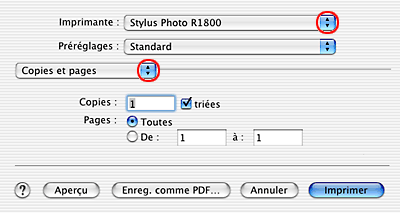
Accédez à la zone de dialogue Imprimer.
|
|
|
Sélectionnez Stylus Photo R1800 pour le paramètre Imprimante, puis réglez le paramètre Copies et pages
|
| |
Remarque :
|
| | |
Les options Copies et pages constituent une fonction standard de Mac OS X. Pour plus de détails, consultez la documentation de votre système d'exploitation.
|
|
 |
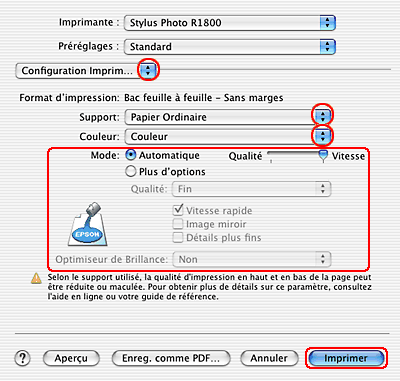
Sélectionnez Configuration Imprimante dans le menu contextuel.
|
 |
Cliquez sur Imprimer pour lancer l'impression.
|
|
Remarque :
|
| -
Imprimez un exemplaire à titre d'essai et examinez les résultats avant d'imprimer un travail en totalité.
|
|
| -
Lors de l'impression sans marges, vous pouvez contrôler les zones de l'image qui dépassent des limites du papier.
Voir Expansion
|
|
Paramètres du gestionnaire d'impression pour Mac OS 9
Une fois le support chargé, sélectionnez l'impression sans marges dans les paramètres du gestionnaire d'impression.
|
|
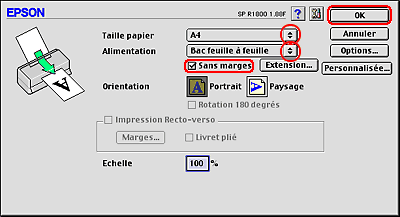
Accédez à la zone de dialogue Format d'impression.
|
|
|
Réglez le paramètre Taille papier.
|
|
|
Sélectionnez Bac feuille à feuille ou Papier rouleau pour le paramètre Alimentation.
|
|
|
Activez la case à cocher Sans marges.
|
|
|
Cliquez sur OK pour enregistrer les paramètres et fermer la zone de dialogue Format d'impression.
|
|
|
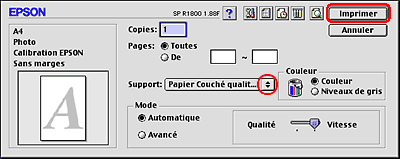
Accédez à la zone de dialogue Imprimer.
|
|
|
Réglez le paramètre Support.
|
|
|
Cliquez sur Imprimer pour lancer l'impression.
|
|
Remarque :
|
| -
Imprimez un exemplaire à titre d'essai et examinez les résultats avant d'imprimer un travail en totalité.
|
|
| -
Lors de l'impression sans marges, vous pouvez contrôler les zones de l'image qui dépassent des limites du papier. Si la case à cocher Sans marges est activée dans la zone de dialogue Format d'impression, le curseur Expansion sans marges devient disponible.
|
|
[Haut]


