Comment imprimer
Impression de pages Internet
 Chargement de feuilles de papier simples
Utilisation de EPSON Web-To-Page pour Windows
Utilisation du gestionnaire d'impression sous Mac OS X
Utilisation du gestionnaire d'impression sous Mac OS 9
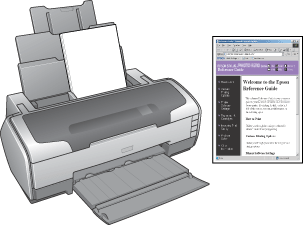
Chargement de feuilles de papier simples
Pour plus de détails sur le chargement des feuilles simples, reportez-vous à la section ci-dessous.
Si vous utilisez des supports spéciaux, reportez-vous à la section ci-dessous.

[Haut]
Utilisation de EPSON Web-To-Page pour Windows
L'application EPSON Web-To-Page vous permet d'imprimer facilement des pages Internet, conformément à la largeur du papier utilisé.
 |
Ouvrez le fichier que vous voulez imprimer.
Si l'application EPSON Web-To-Page est installée, la barre d'outils de EPSON Web-To-Page s'affiche dans la fenêtre Internet Explorer.
|
 |
Cliquez sur le bouton Imprimer de la barre d'outils. La boîte de dialogue Imprimer s'affiche.
|
 |  |
Remarque :
|
| | |
Si vous souhaitez afficher un aperçu de la disposition de l'impression, cliquez sur le bouton Aperçu de la barre d'outils. Pour plus d'informations au sujet de EPSON Web-To-Page, sélectionnez Guide d'utilisation dans le menu déroulant Web-To-Page de la barre d'outils.
|
|
 |
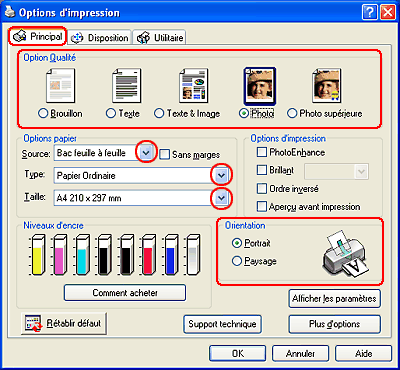
Cliquez avec le bouton droit de la souris sur l'icône de votre imprimante, sélectionnez Options d'impression sous Windows XP et 2000 ou Propriétés sous Windows Me et 98.
|
 |
Cliquez sur l'onglet Principal, puis réglez le paramètre Option Qualité. Pour des détails sur le paramètre Option Qualité, reportez-vous au chapitre suivant.
|
 |
Sélectionnez Bac feuille à feuille pour le paramètre Alimentation.
|
 |
Réglez le paramètre Type.
|
 |
Réglez le paramètre Taille. Vous pouvez aussi définir une taille de papier personnalisée. Pour plus de détails, reportez-vous à la section suivante.
|
 |
Pour modifier l'orientation du tirage, sélectionnez Portrait (vertical) ou Paysage (horizontal).
|
 |
Cliquez sur OK pour fermer la boîte de dialogue des paramètres du pilote d'impression.
|
 |
Impression des données.
|
[Haut]
Utilisation du gestionnaire d'impression sous Mac OS X
|
Remarque :
|
| |
L'application EPSON Web-To-Page est uniquement accessible aux utilisateurs de Windows. Sous Mac OS X, les utilisateurs peuvent imprimer les pages Internet à l'aide du gestionnaire d'impression.
|
|
|
|
Ouvrez le fichier que vous voulez imprimer.
|
|
|
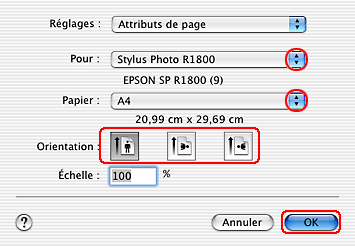
Accédez à la zone de dialogue Format d'impression.
|
|
|
Sélectionnez Stylus Photo R1800 pour le paramètre Pour.
|
|
|
Réglez les paramètres Papier et Orientation.
|
|
|
Cliquez sur OK pour fermer la zone de dialogue Format d'impression.
|
|
|
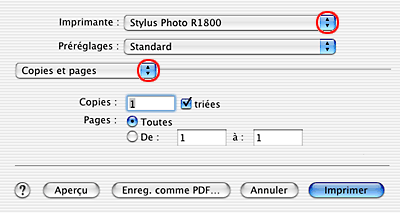
Accédez à la zone de dialogue Imprimer.
|
|
|
Sélectionnez Stylus Photo R1800 pour le paramètre Imprimante, puis réglez le paramètre Copies et pages
|
| |
Remarque :
|
| | |
Les options Copies et pages constituent une fonction standard de Mac OS X. Pour plus de détails, consultez la documentation de votre système d'exploitation.
|
|
|
|
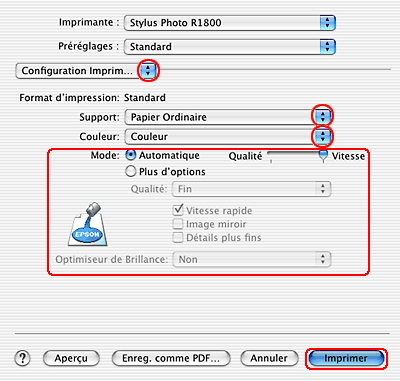
Sélectionnez Configuration Imprimante dans le menu contextuel.
|
|
|
Réglez les paramètres Support, Couleur et Mode.
|
|
|
Cliquez sur Imprimer pour lancer l'impression.
|
[Haut]
Utilisation du gestionnaire d'impression sous Mac OS 9
|
Remarque :
|
| |
L'application EPSON Web-To-Page est uniquement accessible aux utilisateurs de Windows. Sous Mac OS X, les utilisateurs peuvent imprimer les pages Internet à l'aide du gestionnaire d'impression.
|
|
|
|
Ouvrez le fichier que vous voulez imprimer.
|
|
|
Accédez à la zone de dialogue Format d'impression.
|
|
|
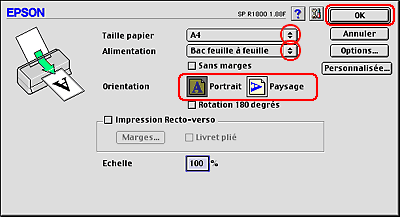
Réglez le paramètre Taille papier. Vous pouvez aussi définir une taille de papier personnalisée. Pour plus de détails, reportez-vous à la section suivante.
|
|
|
Sélectionnez Bac feuille à feuille pour le paramètre Alimentation.
|
|
|
Pour modifier l'orientation du tirage, sélectionnez Portrait (vertical) ou Paysage (horizontal).
|
|
|
Cliquez sur OK pour enregistrer les paramètres et fermer la zone de dialogue Format d'impression.
|
|
|
Accédez à la zone de dialogue Imprimer.
|
|
|
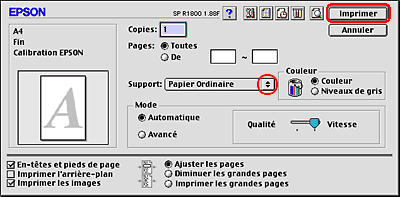
Réglez le paramètre Support.
|
|
|
Cliquez sur Imprimer pour lancer l'impression.
|
[Haut]


