 Manipulación del rollo de papelAjustes del controlador en WindowsAjustes del controlador en Mac OS XAjustes del controlador en Mac OS 9
Cómo imprimir
Si utiliza un rollo de papel, puede imprimir fotografías panorámicas o documentos de forma continua.
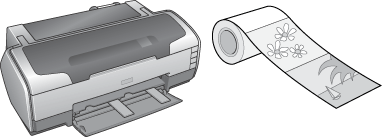
Consulte la sección correspondiente a la carga de un rollo de papel más abajo.
 | Carga del rollo de papel |
 | Nota: |
 |
|
|
|
 | Abra el archivo que desee imprimir. |
 | Abra el controlador de impresora. |
| Cómo acceder al software de la impresora para Windows |
 |
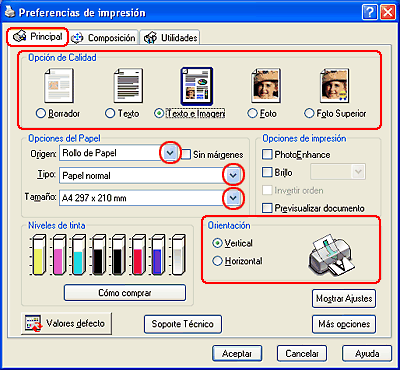
Haga clic en la ficha Principal y luego en el ajuste Calidad. En la siguiente sección, encontrará más detalles sobre los ajustes de Calidad. Consulte Calidad Consulte Calidad
|
 | Seleccione Rollo como el ajuste de Origen. |
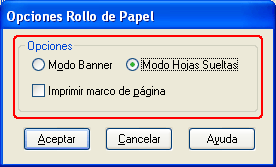
 | Configure los ajustes deseados de Opciones en el cuadro de diálogo Opciones rollo de papel. |
Para imprimir datos de tamaño estándar, seleccione Modo Hojas sueltas. Para imprimir datos más largos, seleccione Banner.
 | Haga clic en Aceptar para volver al menú Principal. |
 | Configure el ajuste de Tipo apropiado. |
| Ajustes de Tipo papel |
 | Configure el ajuste de Tamaño apropiado. |
 | Para cambiar la orientación de la impresión, seleccione Vertical u Horizontal. |
| | Nota: |
| |
|
 | Haga clic en Aceptar para cerrar el cuadro de diálogo de configuración del controlador. |
 | Imprima sus datos. |
 | Corte el rollo de papel. |
| Corte del rollo de papel |
| Nota: |
|
|
| Nota: |
|
|
|
|
|
| Abra el archivo que desee imprimir. |
|
| Abra el cuadro de diálogo Ajustar página. |
| Cómo acceder al software de la impresora en Mac OS X |
|
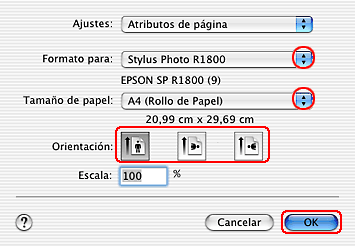
| Seleccione Stylus Photo R1800 como el ajuste de Impresora. |
|
| Configure el ajuste de Tamaño de papel adecuado al tipo de impresión en rollo de papel que desee realizar. |
|
| Configure el ajuste de Orientación deseado. |
|
| Haga clic en Aceptar para cerrar el cuadro de diálogo Ajustar página. |
|
| Abra el cuadro de diálogo Imprimir. |
| Cómo acceder al software de la impresora en Mac OS X |
|
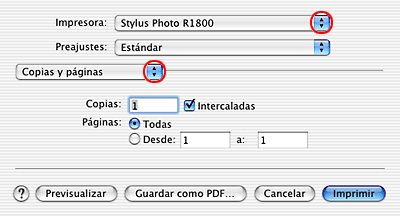
| Configure el mismo ajuste en Impresora que el configurado en el paso 3, en la opción Impresora del cuadro de diálogo Ajustar página. Después, configure los ajustes de Copias y páginas. |
| | Nota: |
| |
|
|
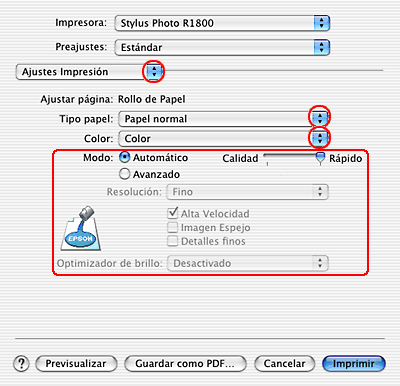
| Seleccione Ajustes impresión en el menú emergente. |
|
|
Configure los ajustes de Tipo papel, Color y Modo adecuados. Consulte Ajustes impresión
|
| Ajustes de Tipo papel |
|
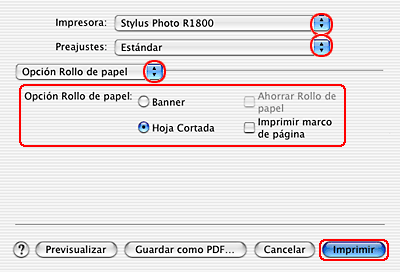
| Seleccione Opción rollo de papel en el menú emergente. |
|
| Defina el ajuste de Opción rollo de papel adecuado. |
 | Haga clic en Imprimir para empezar la impresión. |
| | Nota: |
| |
|
 | Corte el rollo de papel. |
| Corte del rollo de papel |
| Nota: |
|
|
|
|
|
| Abra el archivo que desee imprimir. |
|
| Abra el cuadro de diálogo Ajustar página. |
| Cómo acceder al software de la impresora en Mac OS 9 |
|
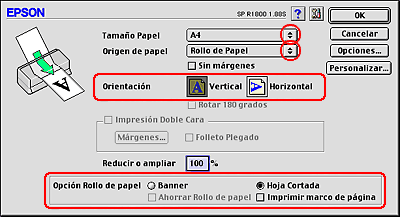
| Configure el ajuste de Tamaño papel apropiado. |
|
| Seleccione Rollo papel como ajuste de Origen de papel. |
|
| Para cambiar la orientación de la impresión, seleccione Vertical u Horizontal. |
|
| Defina los ajustes de Opción rollo papel adecuados. |
Si desea imprimir datos más largos, seleccione Banner. Si desea imprimir datos de tamaño normal, seleccione Hoja cortada.
| | Nota: |
| |
|
|
| Abra el cuadro de diálogo Imprimir. |
| Cómo acceder al software de la impresora en Mac OS 9 |
|
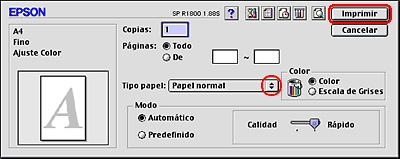
| Configure el ajuste de Tipo papel apropiado. |
| Ajustes de Tipo papel |
| | Nota: |
| |
|
|
| Haga clic en Imprimir para empezar la impresión. |
|
| Corte el rollo de papel. |
| Corte del rollo de papel |
| Nota: |
|
|
 Anterior |
