 Definición de un tamaño de papel personalizado
Funciones del software de la impresora / Para los usuarios de Mac OS 8.6 y 9.x
En el cuadro de diálogo Ajustar página, puede modificar el tamaño y el origen del papel, especificar su orientación, configurar la impresora para que imprima por las dos caras del papel, girar su documento 180 grados, reducir o aumentar la impresión y ajustar el área imprimible.
Elija la opción Ajustar página del menú Archivo de su aplicación. Aparecerá el cuadro de diálogo Ajustar página.
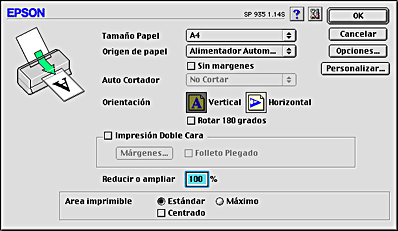
En el cuadro de diálogo Ajustar página, puede definir los siguientes ajustes.
|
Tamaño Papel |
Seleccione el tamaño del papel que desee utilizar. Si desea definir un tamaño de papel personalizado, consulte Definición de un tamaño de papel personalizado. |
|
Origen de papel |
Seleccione uno de los siguientes orígenes del papel:
Alimentador Automático:
Rollo de Papel: |
|
Sin márgenes |
Seleccione esta casilla de verificación cuando desee imprimir sin márgenes. Esta función imprime hasta los cuatro bordes del papel. Si desea más detalles, consulte Impresión sin márgenes. |
|
Auto Cortador |
Le permite seleccionar el método de corte del rollo de papel impreso con el cortador. Si desea más detalles, consulte Impresión en rollo de papel. Auto Cortador sólo está disponible cuando el ajuste de Origen de papel seleccionado es Rollo de Papel. |
|
Orientación |
Para cambiar la orientación de la impresión, seleccione Vertical u Horizontal. Si desea imprimir cerca de la parte inferior de la página, seleccione la casilla de verificación Rotar 180 grados. |
|
Impresión a doble cara |
Si desea imprimir en las dos caras del papel, seleccione la casilla de verificación Impresión Doble Cara. Seleccione la casilla de verificación Folleto Plegado si desea crear folletos que se doblen sólo una vez. Si desea más detalles, consulte Impresión a doble cara. |
|
Reducir o ampliar |
Utilice este ajuste para reducir o aumentar el tamaño de impresión de un documento de 25% al 400%. Si desea más detalles, consulte Impresión ajustada a la página. |
|
Área imprimible |
Utilice esta opción para ajustar el área total disponible para imprimir cuando el ajuste de Origen de papel seleccionado sea Alimentador Automático. Esta función no está disponible cuando está seleccionada la opción Sin márgenes o la opción Rollo de Papel. Si desea centrar la impresión, seleccione Centrado. Si desea aumentar el área imprimible del extremo inferior de 14 mm a 3 mm, seleccione Máximo. No seleccione Máximo cuando utilice Premium Glossy Photo Paper.
Nota: |
|
Opción Rollo de Papel |
Los ajustes de Opción Rollo de Papel sólo están disponibles si el ajuste de Origen de papel seleccionado es Rollo de Papel. Si desea más detalles, consulte Impresión en rollo de papel. |
Puede definir un tamaño de papel personalizado. Tiene dos opciones para hacerlo: crear un tamaño de papel nuevo o basar su tamaño de papel personalizado en un tamaño de papel ya existente. Consulte la sección correspondiente más abajo.
Si el tamaño de papel adecuado no figura en la lista Tamaño papel del cuadro de diálogo Ajustar página, siga estos pasos para definir un tamaño nuevo de papel personalizado.
 | En el cuadro de diálogo Ajustar página, haga clic en Personalizar. Aparecerá el siguiente cuadro de diálogo. |
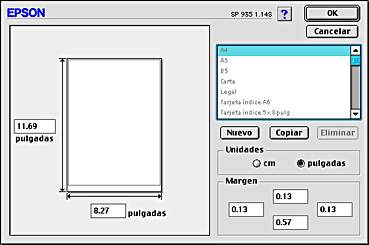
 | Si desea definir un tamaño nuevo de papel, haga clic en Nuevo. Ahora, el cuadro de diálogo le permitirá escribir el nombre del tamaño nuevo. |
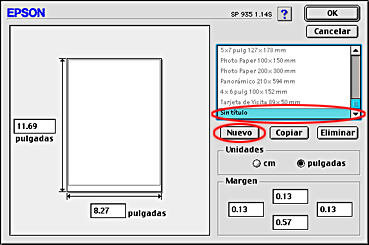
 | Escriba un nombre exclusivo para el tamaño del papel en la lista Tamaño papel. |
 | Elija una unidad de medida: pulgadas o cm. |
 | Escriba la anchura y la longitud de su papel en los cuadros de texto correspondientes. |
 | Determine los márgenes escribiéndolos en los cuadros de texto Margen o manipulando la imagen previsualizada. |
 | Haga clic en OK para regresar al cuadro de diálogo Ajustar página. |
Puede definir un máximo de 100 tamaños de papel. Los nombres de tamaño de papel creados aparecerán en la lista Tamaño papel.
Si desea eliminar un tamaño de papel personal, haga clic en Personalizar, seleccione el tamaño en la lista del cuadro de diálogo Papel personalizado y haga clic en Eliminar.
Siga estos pasos para copiar un tamaño de papel ya creado y usarlo como plantilla.
|
| Seleccione el tamaño de papel que desee copiar y haga clic en Copiar. |
|
| Elija una unidad de medida: pulgadas o cm. |
|
| Determine los márgenes escribiéndolos en los cuadros de texto Margen o manipulando la imagen previsualizada. |
|
| Haga clic en OK. |
 Anterior |
 Siguiente |
