Escaneado avanzado / Uso de la ventana de previsualización
Previsualización de miniaturas
 Uso del botón Ampliar previsualización
Uso del botón Regresar
Uso del botón Girar 90 grados
Uso del botón Espejo
Cuando vaya a escanear materiales transparentes, puede previsualizar imágenes como miniaturas. En la previsualización de miniaturas, EPSON TWAIN ubica automáticamente los fotogramas de la película y aplica la función Auto Exposición a todas las imágenes. Puede modificar las imágenes en miniatura y configurar ajustes adicionales de la imagen.
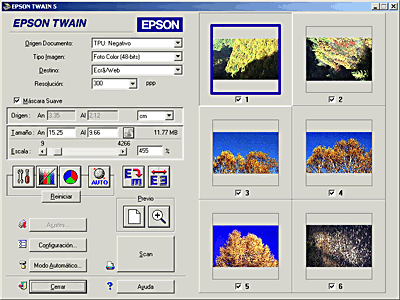
Cada imagen en miniatura lleva asignado un número correlativo que aparece debajo de la imagen. Seleccione la casilla de verificación del número de la imagen que desea escanear y, a continuación, haga clic en Scan. Tiene que haber una imagen en miniatura seleccionada como mínimo, no puede anular la selección de todas las casillas de verificación de números de imagen.
Para modificar una imagen en miniatura, haga clic para seleccionarla y, a continuación, escoja la configuración apropiada. La imagen seleccionada está rodeada por un recuadro azul.
A continuación se muestran las funciones que sólo están disponibles en la previsualización de miniaturas.
No se puede crear un marco en la previsualización de miniaturas. Si desea modificar el área de escaneado, quite la marca de la casilla de verificación Previsualización automática de miniaturas para películas del cuadro de diálogo Configuración y cambie al modo de previsualización para poder utilizar un marco. Consulte Uso de los marcos.
 |
Nota:
|
 | -
Los botones Tipo de imagen, Destino y
 Localización automática no se muestran en la previsualización de minuaturas. El ajuste Tamaño origen y los botones Bloquear y Ajustes se muestran atenuados y no están disponibles. Localización automática no se muestran en la previsualización de minuaturas. El ajuste Tamaño origen y los botones Bloquear y Ajustes se muestran atenuados y no están disponibles.
|
|
| -
Los menús Tipo de imagen, Destino, Resolución, Máscara suave y Unidades se aplican a todas las imágenes de la previsualización de miniaturas.
|
|
| -
En la previsualización de miniaturas, la función Auto Exposición se aplica a todas las imágenes en miniatura después de la previsualización.
|
|
| -
En la lista Tipo de imagen están disponibles Foto Color y Foto Blanco y Negro.
|
|
| -
Cuando la imagen se previsualiza con una resolución alta, las funciones de los botones Girar 90 grados y Espejo tardan mucho tiempo en ejecutarse.
|
|
| -
Si desea realizar más ajustes o escanear tamaños de película no estándares, quite la marca de la casilla de verificación Previsualización automática de miniaturas para películas del cuadro de diálogo Configuración y cambie al modo de previsualización. Consulte Definición de los ajustes de Configuración.
|
|
|
Nota para usuarios de Perfection 1660 Photo y 2400 Photo:
|
| |
Si se escanean varias diapositivas con el Adaptador de transparencias opcional y, a continuación, se muestran en la previsualización de miniaturas, la secuencia de las miniaturas no se corresponde con el orden real de las diapositivas escaneadas. La secuencia de las miniaturas comienza desde la imagen superior derecha y sigue en vertical.
|
|
Uso del botón Ampliar previsualización
Utilice este botón para ampliar la imagen en miniatura. Haga clic en el botón  Ampliar previsualización después de seleccionar la imagen en minuatura deseada en la ventana de previsualización. Se aplicará el zoom a la imagen seleccionada como se muestra a continuación.
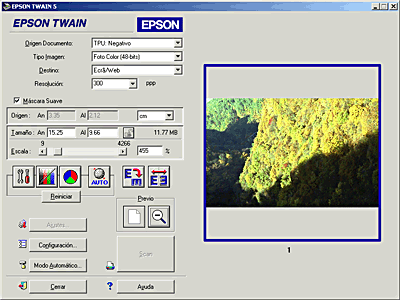
Puede modificar una imagen mientras se le esté aplicando el zoom. Para escanear una imagen, tiene que regresar a la previsualización de miniaturas. Para regresar a la previsualización de miniaturas, haga clic en el botón  Regresar. Consulte Uso del botón Regresar.
|
Nota:
|
| -
No se puede escanear una imagen mientras se aplica el zoom.
|
|
| -
Cuando se hace doble clic en la imagen en miniatura, la imagen se amplía.
|
|

[Arriba]
Uso del botón Regresar
Cuando se hace clic en el botón Regresar, se recupera la previsualización en miniatura de la imagen. Este botón sólo está disponible cuando la imagen está ampliada, como se describe en Uso del botón Ampliar previsualización.
|
Nota:
|
| |
Cuando se hace doble clic en la imagen ampliada, se vuelve a mostrar su previsualización en miniatura.
|
|
[Arriba]
Uso del botón Girar 90 grados
Cuando se hace clic en el botón  Girar 90 grados, la imagen seleccionada gira 90 grados a la derecha. Cada vez que haga clic, se girará la imagen 90 grados.
|
Nota para usuarios de Perfection 1660 Photo y 2400 Photo:
|
| |
Las imágenes de las películas de 35 mm se giran automáticamente 90 grados hacia la derecha. Por este motivo, el soporte para películas está colocado verticalmente.
|
|
[Arriba]
Uso del botón Espejo
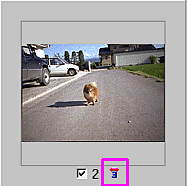
Cuando se hace clic en el botón  Espejo, la imagen seleccionada se cambia por su imagen reflejada en un espejo. En la ventana de previsualización, aparece un pequeño icono bajo la imagen en espejo.
[Arriba]


