Escaneado avanzado / Personalización de los ajustes del modo Manual
Definición de los ajustes de Configuración
 Menú Previo
Menú Color
Menú Otro
Haga clic en el botón Configuración de la ventana Modo Manual para abrir el cuadro de diálogo Configuración, que le permite configurar diversos ajustes relacionados con la ventana de previsualización y la imagen previsualizada, así como con el ajuste del color.
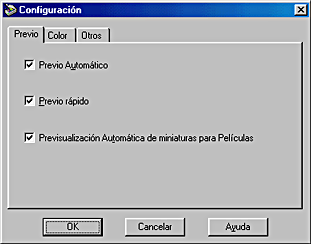
Menú Previo
Este menú permite configurar ajustes básicos relacionados con las propiedades de la ventana de previsualización.
Previo automático
La previsualización se inicia automáticamente nada más iniciar EPSON TWAIN.
Previo rápido
Activa la carga a alta velocidad de la imagen previsualizada. Si está seleccionada esta casilla de verificación, la imagen previsualizada se escaneará en el modo Borrador. Si no está seleccionada, la imagen previsualizada se escaneará en el modo Mejor, y podrá obtener valores precisos de Luminosidad, Sombra y Balance de grises probando con el cuentagotas en la imagen previsualizada.
Esta casilla de verificación solamente está disponible cuando el ajuste Origen documento está configurado como Plano.
No utilice esta función (no seleccione esta casilla de verificación) si le importa más la calidad que la velocidad.
 |
Nota:
|
 | |
Esta casilla de verificación aparece atenuada y no está disponible si Origen documento está configurado para materiales transparentes (TPU: Film negativo, TPU: Negativo Monocromo, o como TPU: Film positivo).
|
|
|
Nota para los usuarios de Perfection 1260 y 1260 Photo:
|
| |
Esta función aparece atenuada y no está disponible.
|
|
Previsualización automática de miniaturas para películas
Si esta casilla de verificación está seleccionada, la previsualización de miniaturas aparece cuando se configura Origen documento como TPU: Film negativo, TPU: Negativo Monocromo, o como TPU: Film positivo y, a continuación, haga clic en el botón  Previsualizar todo.

[Arriba]
Menú Color
Haga clic en la ficha Color para acceder al menú Color.
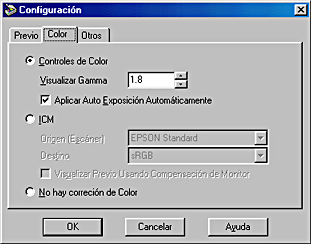
Este menú le permite configurar diversos parámetros relacionados con el ajuste y la administración del color. Elija el ajuste deseado en la siguiente lista.
|
Ajuste
|
Cuándo seleccionarlo
|
|
Controles de Color
(ajuste predeterminado)
|
Cuando no utilice ningún sistema de administración de color con EPSON TWAIN
|
|
ICM (en Windows) o ColorSync (en Macintosh)
|
Para utilizar perfiles de sistema de administración de color con EPSON TWAIN
|
|
No hay corrección de color
|
Para realizar un perfil de color mediante un dispositivo de calibración del color
|
Controles de Color
El ajuste Controles de Color le permite configurar ajustes que influyan en el valor de gamma del monitor y en la forma de funcionar de Auto Exposición.
Visualizar Gamma
Puede cambiar el valor de gamma del monitor escribiendo un valor en el cuadro Visualizar Gamma, o haciendo clic en las flechas contiguas al cuadro. Puede elegir valores comprendidos en el intervalo 1,0 - 3,0 a incrementos de 0,1. El ajuste predeterminado es 1,8.
El ajuste Visualizar Gamma también determina qué le ocurre al ajuste de Gamma si se hace clic en el botón  Auto Exposición.
|
Nota:
|
| |
Si utiliza una aplicación que permita PRINT Image Matching, por ejemplo Scan to Web o Scan to P.I.M. File en EPSON Smart Panel, no puede modificar el valor gamma del cuadro Visualizar Gamma.
|
|
Aplicar Auto Exposición Automáticamente
Seleccione esta casilla de verificación si desea que la función Auto Exposición se active siempre que haga clic en el botón Previsualizar todo, que modifique el tamaño de la previsualización con la función de zoom, que haga un marco o que modifique el tamaño o la ubicación de un marco.
Si esta casilla de verificación no está seleccionada, la función Auto Exposición sólo se activará al hacer clic en el botón Auto Exposición en la ventana Modo Manual.
|
Nota:
|
| |
Esta función está disponible únicamente cuando está seleccionada la opción Controles de Color.
|
|
ICM (en Windows) o ColorSync (en Macintosh)
Seleccione este ajuste si desea reproducir los colores de su imagen mediante el sistema de administración de colores disponible para su ordenador: ICM en Windows o ColorSync en Macintosh. Si selecciona este ajuste, podrá elegir un perfil de color para su escáner en la lista Origen (escáner), y un perfil de color para su monitor o dispositivo de salida (una impresora, por ejemplo) en la lista Destino. La imagen, después de escaneada, se convierte según dichos ajustes antes de ser enviada a la aplicación.
|
Nota:
|
| -
Si utiliza una aplicación que permita PRINT Image Matching, por ejemplo Scan to Web o Scan to P.I.M. File en EPSON Smart Panel, este ajuste no está disponible.
|
|
| -
Cuando el ajuste Origen documento está configurado como TPU: Film negativo o TPU: Negativo Monocromo, las funciones ICM y ColorSync no funcionan.
|
|
| -
La configuración de los ajustes de ICM y de ColorSync sólo debe ser modificada por usuarios expertos. Si no está familiarizado/a con los sistemas de administración del color, seleccione Controles de Color para evitar los resultados imprevistos.
|
|
| -
Si su impresora y monitor no son compatibles con el sistema de administración del color disponible, seleccione Controles de Color. Consulte la documentación de su impresora y de su monitor para saber si son compatibles con ICM o con ColorSync.
|
|
| -
Cuando está seleccionado el ajuste ICM o el ajuste ColorSync, no está disponible el ajuste Aplicar Auto Exposición Automáticamente.
|
|
| -
Si está seleccionada ICM o ColorSync, siempre que se utilice la función Auto Exposición, el ajuste Sombra del cuadro de diálogo Controles de imagen se configura automáticamente como 8, y el ajuste de Gamma como 1,0.
|
|
| -
Si selecciona ICM o ColorSync en EPSON TWAIN cuando utilice Adobe Photoshop 5.0 ó 5.5, no se olvide de anular la selección de la casilla de verificación Visualizar previo usando Compensación de monitor en el cuadro RGB Setup de Photoshop.
|
|
| -
Antes de escanear, confirme que ha configurado los ajustes adecuados de perfil del sistema en el panel de control de ColorSync para que la coincidencia de colores sea óptima. Para más información, consulte la documentación de Macintosh.
|
|
Origen (escáner)
Elija un perfil de color de esta lista para el escáner que esté utilizando. EPSON recomienda la selección de EPSON Standard si se utiliza un escáner EPSON.
Destino
En esta lista, puede escoger un perfil de color adecuado para su monitor o para otro dispositivo de salida (su impresora, por ejemplo), o bien puede elegir uno de los perfiles de espacio de color RGB que coincida con los disponibles en Adobe Photoshop.
Si desea utilizar el mismo perfil de color que está utilizando actualmente su monitor, seleccione Monitor RGB. Si desea elegir un perfil distinto para su monitor o impresora, selecciónelo en la lista de perfiles de monitores e impresoras.
Si desea elegir un perfil de color que coincida con el espacio de color RGB que utiliza en Adobe Photoshop, selecciónelo en la lista. Encontrará más información sobre la administración del color en Adobe Photoshop en la documentación de dicho programa.
|
Nota:
|
| -
Si ha creado un perfil de color para calibrar su monitor mediante la utilidad Adobe Gamma, ese perfil aparecerá en la lista Destino.
|
|
| -
El ajuste de Destino predeterminado en Windows es sRGB, y en Macintosh es Monitor RGB.
|
|
Visualizar previo usando Compensación de monitor
La imagen previsualizada se presenta con compensación conseguida mediante el motor ICM o ColorSync, que cubre desde el espacio de destino hasta el monitor.
Cuando esta casilla de verificación está seleccionada, la imagen escaneada final es igual a la imagen previsualizada de la ventana de previsualización de Adobe Photoshop. Photoshop ajusta al monitor la zona de trabajo de la imagen interna, y muestra la imagen convertida. Como hay otras aplicaciones que no admiten esta función, le recomendamos que no seleccione esta casilla de verificación.
No hay corrección de color
Este ajuste le permite escanear imágenes sin tener que ajustar la calidad de la imagen en absoluto. Seleccione este ajuste para obtener el mejor resultado cuando cree su propio perfil de color mediante un dispositivo de calibración.
|
Nota:
|
| |
Si utiliza una aplicación que permita PRINT Image Matching, por ejemplo Scan to Web o Scan to P.I.M. File en EPSON Smart Panel, este ajuste no está disponible.
|
|
[Arriba]
Menú Otro
Haga clic en la ficha Otros para acceder al menú.
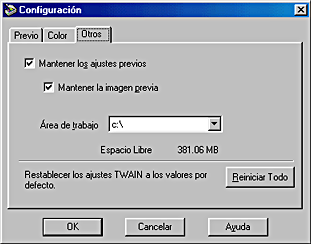
Mantener los ajustes previos
Cuando está seleccionada esta casilla de verificación, los ajustes de Tipo de imagen, Destino, Resolución y Máscara suave se guardan para que sigan en vigor la próxima vez que inicie EPSON TWAIN.
Mantener la imagen previa
Cuando está seleccionada esta casilla de verificación, la imagen que aparece en la ventana de previsualización se guarda junto con los ajustes asociados a ella, de forma que seguirán en vigor la próxima vez que inicie EPSON TWAIN. Esta función es conveniente cuando se escanea un mismo documento varias veces, y especialmente cuando se utilizan varias aplicaciones distintas compatibles con TWAIN para escanear el mismo documento.
|
Nota:
|
| |
Esta casilla de verificación aparece atenuada y no está disponible cuando no está seleccionada la casilla de verificación Mantener los ajustes previos y está activada la previsualización de miniaturas.
|
|
Área de trabajo
Seleccione una unidad de disco duro como área de trabajo temporal para algunas operaciones con imágenes. En la lista sólo están disponibles las unidades de disco duro locales.
Espacio libre
Muestra el espacio libre en la unidad seleccionada como Área de trabajo.
Reiniciar todo
Haga clic en este botón si desea inicializar todos los ajustes de TWAIN y recuperar la configuración predeterminada de fábrica.
[Arriba]
