 Uso de los marcosUso del botón Ampliar previsualizaciónUso del botón Localización automática
Escaneado avanzado / Uso de la ventana de previsualización
Con una imagen en la ventana de previsualización puede observar los efectos de los ajustes realizados y efectuar otros. También puede utilizar un marco para escanear sólo las partes seleccionadas de una imagen.

 | Nota: |
 |
|
A continuación se muestran las funciones que sólo están disponibles en la ventana de previsualización.
|
Botón |
Nombre |
Función |
 |
Botón Previsualizar todo |
Ofrece una vista previa de toda la imagen. Consulte Uso del botón Previsualizar todo. |
 |
Botón Ampliar previsualización |
Ofrece una vista previa de parte de la imagen que ya aparece en la ventana de previsualización. Consulte Uso del botón Ampliar previsualización. |
 |
Botón Localización automática |
Indica al escáner que localice y selecciona, automáticamente, la imagen de destino. Consulte Uso del botón Localización automática. |
Un marco es un recuadro que se dibuja alrededor de parte de una imagen previsualizada para seleccionarla. Puede utilizar un marco para seleccionar una zona que desee ampliar mediante el botón  Ampliar previsualización.
Si desea crear un marco, mueva el puntero sobre la imagen de la ventana de previsualización. El puntero se convierte en una cruz. Mantenga pulsado el botón del ratón y arrastre la cruz sobre una zona de la imagen. Después, suelte el botón del ratón para crear el marco.
El recuadro que rodea el marco aparece como una línea de puntos en movimiento, lo que indica que está activo, es decir, que se puede cambiar su tamaño.
El primer punto en el que haya hecho clic es el único que se queda anclado, así que puede cambiar el tamaño y desplazar el resto del marco.
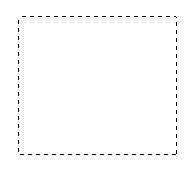
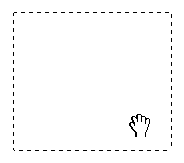
Cuando el puntero del ratón está colocado dentro del marco (del área de la imagen seleccionada), se convierte en una mano. Puede hacer clic y arrastrar el marco para colocarlo en cualquier lugar de la ventana de previsualización. Si arrastra una mano mientras mantiene pulsada la tecla Mayús, el movimiento del marco se limitará a horizontal o vertical.
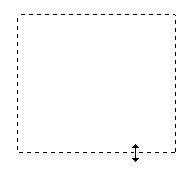
Cuando el puntero del ratón se encuentra sobre el borde del marco, se transforma en una flecha, lo que indica que puede cambiar el tamaño del marco. Si arrastra una flecha mientras mantiene pulsada la tecla Mayús, el tamaño del marco cambiará de forma proporcional.
Para retirar o borrar un marco, haga doble clic en la ventana de previsualización.
Para previsualizar una parte de la imagen que ya se encuentra en la ventana de previsualización, haga clic y arrastre el ratón sobre el área que desea ver con detalle y, a continuación, haga clic en el botón Ampliar previsualización. Si desea más información sobre la selección de partes de imágenes, consulte Uso de los marcos.
| Nota: |
|
|
|
|
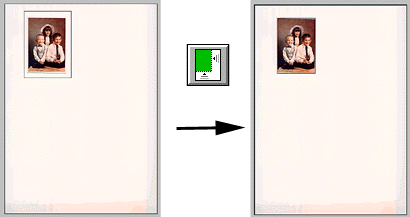
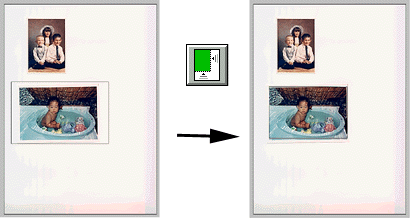
Haga clic en el botón  Localización automática de la ventana Modo Manual si desea que el escáner localice y seleccione, automáticamente, la imagen de destino. La imagen aparece sin bordes blancos en la ventana de previsualización.
 |
|
|
zona de previsualización |
imagen localizada |
Si un documento contiene más de una imagen, seleccione la imagen que vaya a escanear (imagen de destino) creando un marco en la imagen y haciendo clic en el botón Localización automática. La imagen de destino seleccionada se localiza automáticamente.
 |
|
|
imagen a escanear y otra imagen |
imágenes localizada y |
| Nota: |
|
|
 Anterior |
 Siguiente |

 Previsualizar todo.