Cómo
Crear reproducciones bonitas
 Eliminación de polvo de las películas
Reducir el granulado de la imagen escaneada
Recuperación de los colores de las imágenes descoloridas
Eliminación de los patrones de moiré de una imagen escaneada
Mejorar definición imagen
Aumento del color de una imagen escaneada
EPSON Scan le ofrece todo tipo de ajustes para mejorar la calidad de la imagen escaneada y cumplir sus requisitos. Puede ajustar con facilidad la calidad de la imagen activando la casilla en la ventana de configuración. En esta sección, obtendrá la información sobre lo que desea hacer y cómo hacerlo.
Eliminación de polvo de las películas
Esta función le permite mejorar la calidad de las imágenes escaneadas quitando el polvo de la película.
Seleccione la casilla de verificación Retirada del polvo. (Quizás tenga que desplazarse al final de la pantalla.)
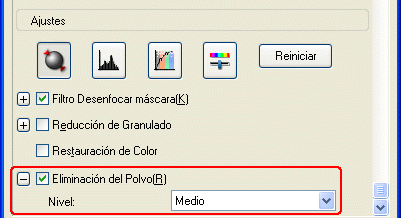
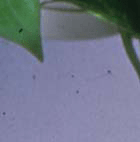
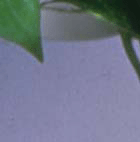
Las imágenes escaneadas aparecerán libres de polvo.
|
Sin Retirada del polvo
|
Con Retirada del polvo
|
|
|
 |  |
Nota:
|
| | -
Sólo se puede utilizar la función Retirada del polvo para escanear películas.
|
|
| | -
Antes de colocar las películas en el escáner, retire todas las partículas de polvo que vea en ellas.
|
|
| | -
El resultado de la función Retirada del polvo no aparece en la imagen previsualizada. Sólo puede apreciar el efecto en la imagen escaneada.
|
|

[Arriba]
Reducir el granulado de la imagen escaneada
Puede mejorar la calidad de las imágenes escaneadas reduciendo el granulado. Esta función sólo está disponible en el modo Profesional.
|
Nota:
|
| -
Esta función únicamente se puede utilizar para escanear películas.
|
|
| -
El resultado de la función Reducción del granulado no aparece en la imagen previsualizada. Sólo puede apreciar el efecto en la imagen escaneada.
|
|
 |
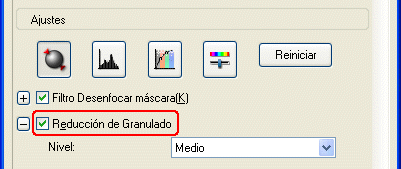
Seleccione la casilla de verificación Reducción del granulado. (Quizás tenga que desplazarse al final de la pantalla.)
|
 |
Seleccione el nivel de reducción del granulado en la lista desplegable.
|
Si aparece una franja de color al escanear una película
El fenómeno óptico que provoca la aparición de franjas de color se conoce como "anillo de Newton". Tiene lugar cuando entran en contacto dos membranas muy finas (como superficies de una película) o superficies con burbujas.
Si se produce este fenómeno, pruebe a escanear la película del revés. De esta forma suele desaparecer el efecto del anillo de Newton.
[Arriba]
Recuperación de los colores de las imágenes descoloridas
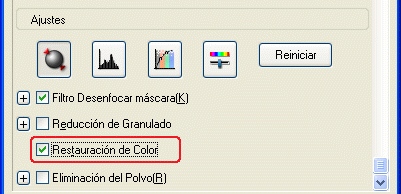
Restauración del color es una función del software del escáner que recupera los colores de películas y fotografías descoloridas. Seleccione la casilla de verificación Restauración del color para recuperar el color en los modos Fácil o Profesional.
|
Nota:
|
| -
Si escanea películas, no seleccione Película negativo ByNen Tipo de film.
|
|
| -
No configure Tipo de imagen como Escala de grises de 16 bits ni como Escala de grises de 8 bits.
|
|
| -
No configure Tipo Auto exposición como Documento.
|
|
| -
Según el estado de la película o la foto, es posible que el color no se restaure a su gusto.
|
|
[Arriba]
Eliminación de los patrones de moiré de una imagen escaneada
Puede retirar cualquier patrón ondulado o arrugado llamado "moiré", que tiende a aparecer en zonas de color de semitonos como el de la piel. Siga estos pasos para quitar esos patrones.
|
Nota:
|
| -
Esta función no está disponible cuando la resolución configurada es superior a 600 ppp.
|
|
| -
En los modos Fácil y Profesional, no puede utilizar esta función si el tipo de documento seleccionado es Película.
|
|
| -
No se puede utilizar esta función cuando el tipo de imagen seleccionado es Blanco y negro.
|
|
| -
En la imagen previsualizada no se aprecia la eliminación de los patrones de "moiré".
|
|
|
|
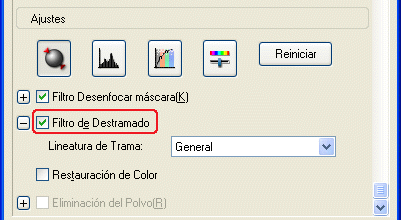
Active la casilla de verificación Filtro de destramado de la sección Ajustes.
|
|
|
Seleccione el Pautado de pantalla adecuado a la imagen que se está escaneando. (En el modo Fácil no está disponible esta función.)
|
|
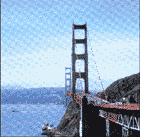
Sin aplicar el filtro de destramado
|
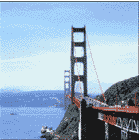
Aplicando el filtro de destramado
|
|
|
[Arriba]
Mejorar definición imagen
Si el borde original de la imagen no es lo bastante nítido, puede mejorar la definición de la imagen escaneada con esta función del modo Profesional. (Esta función se activa automáticamente en el modo Fácil.) Siga estos pasos.
|
Nota:
|
| |
Esta función no está disponible cuando el tipo de imagen seleccionado es Suavizado de color o Blanco y negro.
|
|
|
|
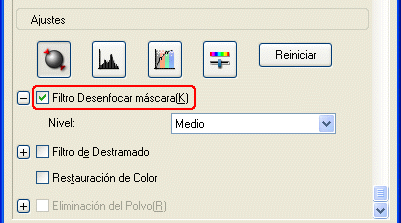
Active la casilla de verificación Filtro de máscara suave de la sección Ajustes.
|
|
Sin aplicar el filtro Máscara suave
|
Aplicando el filtro Máscara suave
|

|
|
|
|
Seleccione el nivel de ajuste.
|
[Arriba]
Aumento del color de una imagen escaneada
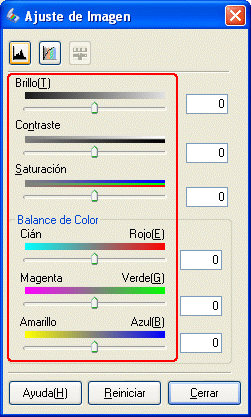
Puede animar la imagen escaneada ajustando el brillo del color, el contraste o el equilibrio de colores. Siga estos pasos.
|
Nota:
|
| |
Esta función sólo está disponible cuando se escanea una imagen a color.
|
|
|
|
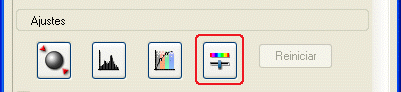
Haga clic en el botón Ajuste de la imagen.
|
|
|
Ajuste las opciones que desee cambiar deslizando los controles.
|
|
Sin aplicar Ajuste de la imagen
|
Aplicando Ajuste de la imagen
|

|

|
 |
Para cerrar la ventana Ajuste de imagen, haga clic en el botón Cerrar.
|
[Arriba]

