Cómo
Escanear varias imágenes simultáneamente
Puede escanear, simultáneamente y como imágenes independientes, varias fotografías y documentos colocándolos juntos en la superficie para documentos.
 |
Nota:
|
 | |
Según la aplicación que se utilice, es posible que no se puedan escanear varias imágenes.
|
|
Siga estos pasos para escanear varios originales con el modo Fácil.
 |
Coloque el original en el escáner. Si es necesario, consulte la siguiente sección.
|
| |
Nota:
|
| | |
Si piensa previsualizar imágenes en miniatura y va a escanear varias fotos, colóquelas dejando una distancia mínima de 20 mm entre una fotografía y otra.
|
|
 |
Inicie EPSON Scan y seleccione el modo Fácil. Si desea más instrucciones sobre cómo seleccionar un modo de escaneado, consulte Cambio del modo de escaneado.
|
Aparecerá la siguiente ventana.

 |
Especifique los ajustes de Tipo documento, Tipo imagen y Destino adecuados para sus imágenes.
|
 |
Haga clic en Previo para previsualizar las imágenes.
|
| |
Nota:
|
| | -
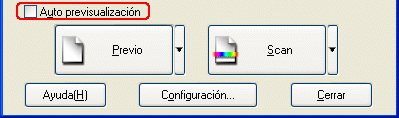
Si está seleccionada la casilla de verificación Vista previa automática, se previsualizará el escaneado siempre que acceda al modo Fácil. Si esta casilla no está activada, la imagen previsualizada no aparecerá automáticamente.
|
|
| | -
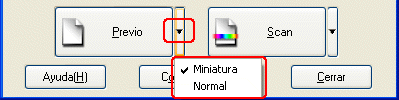
Puede seleccionar el método de previsualización: de miniaturas o normal. Haga clic en la flechita situada a la derecha del botón Previo y seleccione Miniatura o Normal.
|
|
 |
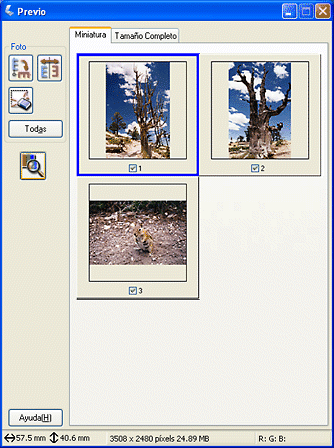
En la ventana Previo Miniaturas:
EPSON Scan localizará automáticamente las fotografías o documentos y mostrará una previsualización en miniatura de los mismos. Seleccione la casilla de verificación del número de una imagen que desee escanear.
|
| |
Nota:
|
| | |
Según los originales que desee escanear, es posible que EPSON Scan no pueda localizar automáticamente las imágenes de destino, o previsualizar las imágenes como miniaturas. Si éste es su caso, previsualice las imágenes en la ventana Previo normal.
|
|
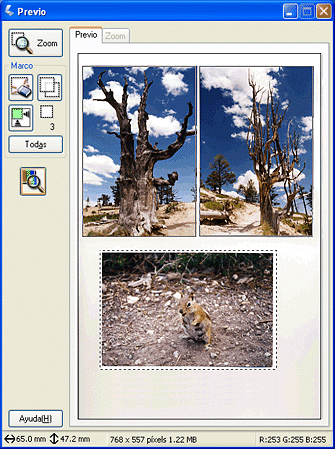
En la ventana Previo normal:
Cree marcos en la imagen previsualizada para seleccionar la zona que desee escanear. Puede crear un máximo de 50 marcos. Si desea más detalles, consulte Uso de los marcos.
| |
Nota:
|
| | |
Cuando ya está determinado el tamaño de salida de la imagen escaneada, seleccione un ajuste adecuado en la lista Tamaño destino. En la ventana Previo, aparece un marco proporcional a las medidas del ajuste Tamaño destino. Puede desplazar este marco a la zona de la imagen que desee escanear. Si desea más detalles, consulte la ayuda on-line.
|
|
 |
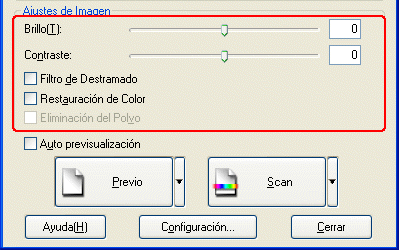
Si fuera necesario, especifique los valores de Ajustes de la imagen.
|
| |
Nota:
|
| | |
Para algunos ajustes, puede realizar las mismas modificaciones a todas las imágenes a la vez haciendo clic en Todas. (En la previsualización Normal, tiene que crear marcos.) Si desea más detalles, consulte Uso de los marcos.
|
|
 |
Haga clic en Escanear. EPSON Scan comenzará a escanear.
|
Las imágenes escaneadas se enviarán a la aplicación o se guardarán en la carpeta especificada.

[Arriba]


