 Para películasPara documentos reflectantes (documentos y fotografías)
Cómo
En esta sección, se explica cómo configurar los ajustes adecuados para los originales que desee escanear.
Siga estos pasos si desea configurar los ajustes adecuados para escanear películas en el modo Profesional.
 | Coloque las películas en el escáner. Si es necesario, consulte la siguiente sección. |
 | Carga e instalación de sus originales |
 | Inicie EPSON Scan y seleccione el modo Profesional. Si desea más instrucciones sobre cómo seleccionar un modo de escaneado, consulte Cambio del modo de escaneado. |
Aparecerá la siguiente ventana.
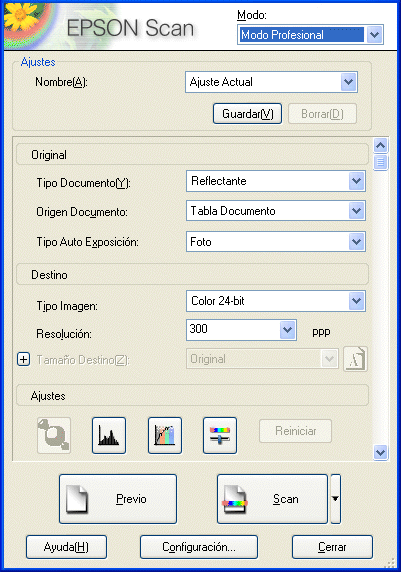
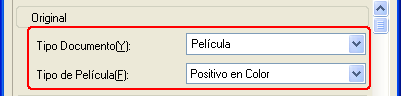
 | Especifique los ajustes de Original correspondientes a sus películas. |
|
Tipo documento |
Película |
|
Tipo de film |
Seleccione un tipo de película en la lista Tipo de film. |
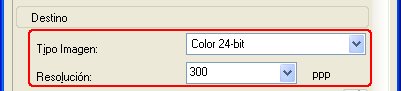
 | Especifique el tipo de archivo de imagen resultante deseado con los ajustes de Destino. |
|
Tipo de imagen |
Seleccione un tipo de imagen adecuado en la lista Tipo de imagen. |
|
Resolución |
Seleccione una resolución adecuada en la lista Resolución. |
Cuando se especifica una resolución alta, aumenta el número de píxeles de los datos, y la imagen escaneada tiene una textura más fina. Pero tenga en cuenta que el aumento de resolución conlleva un aumento en el tamaño de los datos. Especifique la resolución más adecuada al objetivo del escaneado.
En la tabla siguiente, se indica la resolución más adecuada para cada objetivo de escaneado.
|
Finalidad |
Resolución |
|
Envío por correo electrónico |
Entre 96 y 150 ppp |
|
Impresión |
300 ppp |
|
Archivado |
300 ppp |
 | Haga clic en Previo para previsualizar las imágenes. |
Cuando coloque un formato de soporte, debe especificar el tamaño de película en la ficha Tamaño película del cuadro de diálogo Configuración.
 | Especifique el tamaño de salida de las imágenes escaneadas en Tamaño destino. Si fuera necesario, después configure valores en Ajustes. (Quizás tenga que desplazarse al final de la pantalla.) Si desea más información, consulte Crear reproducciones bonitas. |
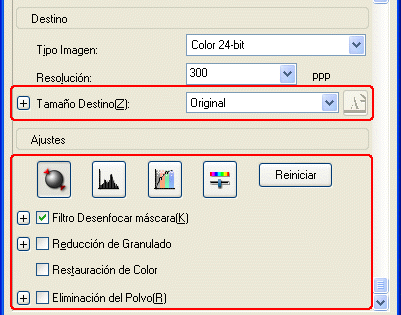
 | Puede mejorar la calidad de la imagen escaneada quitando el polvo o reduciendo el granulado. Siga las instrucciones indicadas en Eliminación de polvo de las películas o en Reducir el granulado de la imagen escaneada. |
 | Haga clic en Escanear. EPSON Scan comenzará a escanear. |
Las imágenes escaneadas se enviarán a la aplicación o se guardarán en la carpeta especificada.
Siga estos pasos si desea configurar los ajustes adecuados para escanear documentos reflectantes en el modo Profesional.
|
| Coloque los originales en el escáner. Si es necesario, consulte la siguiente sección. |
| Carga e instalación de sus originales. |
|
| Inicie EPSON Scan y seleccione el modo Profesional. Si desea más instrucciones sobre cómo seleccionar un modo de escaneado, consulte Cambio del modo de escaneado. |
|
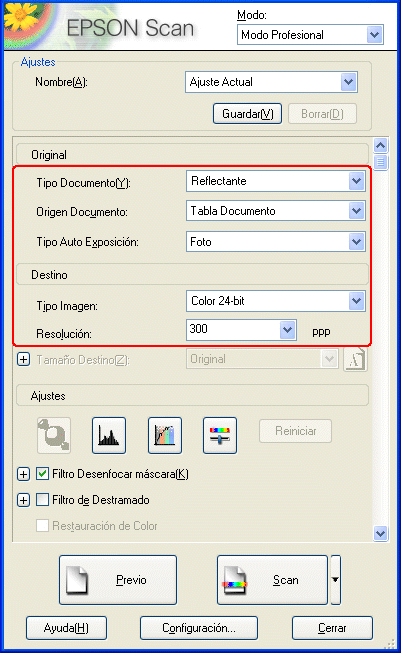
| Aparecerá la ventana de configuración. Especifique los ajustes adecuados para su documento de acuerdo con la ilustración y la tabla siguientes. |
|
Original |
Tipo documento |
Reflectante |
|
Origen documento |
Superficie para documentos |
|
|
Tipo Auto exposición |
Seleccione el tipo adecuado: Documento o Fotografía. |
|
|
Destino |
Tipo de imagen |
Seleccione el tipo de imagen adecuado. |
|
Resolución |
Seleccione una resolución adecuada. Consulte Seleccione la resolución adecuada. |
|
|
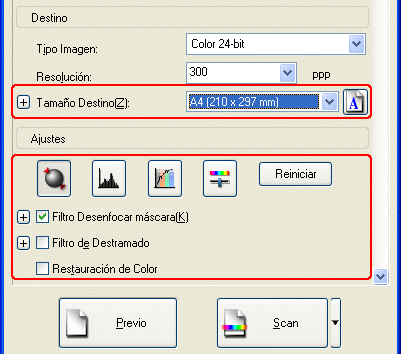
Tamaño destino |
A configurar en un paso posterior. |
|
|
Ajuste |
A configurar en un paso posterior. |
|
 |  | Nota |
| |
|
|
| Haga clic en Previo para previsualizar las imágenes. |
|
| Especifique el tamaño de salida de las imágenes escaneadas en Tamaño destino. Si fuera necesario, después configure valores en Ajustes. Si desea más información, consulte Crear reproducciones bonitas. |
|
| Haga clic en Escanear para empezar a escanear. |
Las imágenes escaneadas se enviarán a la aplicación o se guardarán en la carpeta especificada.
Cuando se especifica una resolución alta, aumenta el número de píxeles de los datos, y la imagen escaneada tiene una textura más fina. Pero tenga en cuenta que el aumento de resolución conlleva un aumento en el tamaño de los datos. Especifique la resolución más adecuada al objetivo del escaneado.
En la tabla siguiente, se indica la resolución más adecuada para cada objetivo de escaneado.
|
Finalidad |
Resolución |
|
Envío por correo electrónico |
Entre 96 y 150 ppp |
|
OCR (Reconocimiento óptico de caracteres) |
300 ppp |
|
Impresión |
300 ppp |
|
Archivado |
300 ppp |
|
Envío por fax |
200 ppp |
 Anterior |
 Siguiente |
