 |
 |
|
||
 |
||||
Σάρωση σε αρχείο PDF
Με το Epson Scan, μπορείτε να δημιουργήσετε αρχεία PDF χρησιμοποιώντας τις παρακάτω επιλογές.
Σάρωση εγγράφων με πολλές σελίδες σε ένα αρχείο PDF: Μπορείτε να σαρώνετε έγγραφα με πολλές σελίδες και να τα αποθηκεύσετε σε ένα αρχείο PDF.
Assigning document security settings: (Ορισμός ρυθμίσεων ασφάλειας εγγράφου:) Έχετε τη δυνατότητα να ορίσετε τις ρυθμίσεις κωδικού πρόσβασης για το αρχείο PDF.
Creating a searchable PDF file (Δημιουργία αρχείου PDF με δυνατότητα αναζήτησης) (μόνο για Windows): Μπορείτε να δημιουργήσετε ένα αρχείο PDF με δυνατότητα αναζήτησης, ώστε να είναι δυνατή η αναζήτηση λέξεων στο αρχείο. (Αυτή η λειτουργία ίσως δεν είναι διαθέσιμη σε ορισμένες χώρες.)
Καθορισμός του αριθμού σελίδων σε ένα αρχείο PDF: Μπορείτε να καθορίζετε το μέγιστο αριθμό των σελίδων που μπορεί να διαθέτει ένα αρχείο PDF. Για παράδειγμα, εάν πραγματοποιείτε σάρωση ενός εγγράφου 20 σελίδων και καθορίσετε το μέγιστο αριθμό σελίδων ενός αρχείου PDF σε 4, δημιουργούνται αυτόματα 5 αρχεία PDF των 4 σελίδων.
 Σημείωση:
|
Για να χρησιμοποιήσετε ορισμένες από αυτές τις λειτουργίες, πρέπει να εγκαταστήσετε την εφαρμογή ABBYY FineReader Sprint Plus που συνοδεύει το σαρωτή σας. Εάν έχετε ήδη εγκαταστήσει το λογισμικό σάρωσης με τον τρόπο που περιγράφεται στο έγγραφο Οδηγός εγκατάστασης, τότε η εφαρμογή είναι ήδη εγκατεστημένη στον υπολογιστή σας. (Το ABBYY FineReader Sprint Plus ίσως δεν είναι διαθέσιμο σε ορισμένες χώρες.)
|
Για να αρχίσετε τη σάρωση σε αρχείο PDF, ανατρέξτε στην ενότητα Σάρωση με χρήση του Epson Scan.
Σάρωση με χρήση του Epson Scan
 |
Τοποθετήστε το έγγραφό σας στην υποδοχή εισόδου. Για οδηγίες, ανατρέξτε στην ενότητα Τοποθέτηση εγγράφου.
|
 |
Εκκινήστε το Epson Scan. Για οδηγίες, ανατρέξτε στην ενότητα Έναρξη σάρωσης.
|
 |
Κάντε τις απαραίτητες ρυθμίσεις Source Settings (Προορισμός). Για λεπτομέρειες, ανατρέξτε στην ενότητα Σάρωση εγγράφου.
|
 |
Κάντε κλικ στην επιλογή Preview (Προεπισκόπηση) για να κάνετε προεπισκόπηση της εικόνας σας. Γίνεται τροφοδοσία του εγγράφου σας στον σαρωτή, το Epson Scan εκτελεί προσάρωση και το εμφανίζει σο παράθυρο Preview (Προεπισκόπηση).
|
 |
Εάν χρειαστεί, μπορείτε να σχηματίσετε ένα ορθογώνιο πλαίσιο (μια γραμμή που επισημαίνει την περιοχή σάρωσης) γύρω από το τμήμα της σελίδας του εγγράφου που θέλετε να σαρωθεί στο παράθυρο Preview (Προεπισκόπηση). Για οδηγίες, ανατρέξτε στην ενότητα Δημιουργία ορθογώνιου πλαισίου σε εικόνα προεπισκόπησης.
|
 |
Εφαρμόστε όλες τις υπόλοιπες ρυθμίσεις Image Adjustment (Προσαρμογή εικόνας) που θέλετε. Για λεπτομέρειες, ανατρέξτε στην ενότητα Προσαρμογή του χρώματος και άλλων ρυθμίσεων εικόνας.
|
 |
Μετά από τον έλεγχο της προεπισκόπησης, τοποθετήστε εκ νέου το έγγραφό σας στον σαρωτή.
|
 |
Κάντε κλικ στο κουμπί Scan (Σάρωση). Εμφανίζεται το παράθυρο File Save Settings (Ρυθμίσεις αποθήκευσης αρχείου).
|
 |
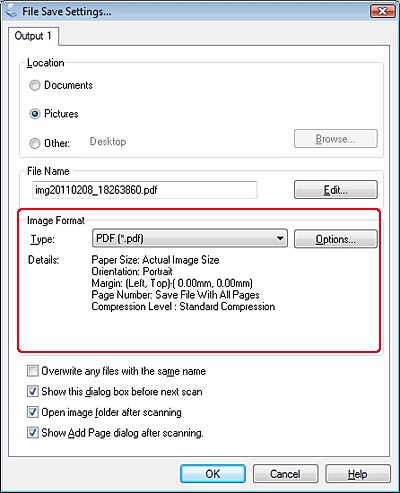
Επιλέξτε PDF στη ρύθμιση Type (Τύπος). Οι τρέχουσες επιλογές για τις ρυθμίσεις Paper Size (Μέγεθος χαρτιού), Orientation (Προσανατολισμός), Margin (Περιθώριο), καθώς και άλλες ρυθμίσεις εμφανίζονται κάτω από αυτήν την επιλογή.
|
 |
Κάντε κλικ στο στοιχείο Options (Επιλογές). Εμφανίζεται το παράθυρο EPSON PDF Plug-in Settings (Ρυθμίσεις της προσθήκης EPSON για αρχεία PDF).
|
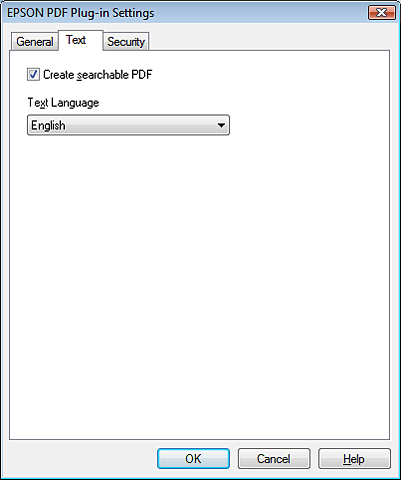
Για τη δημιουργία αρχείου PDF με δυνατότητα αναζήτησης, κάντε κλικ στην καρτέλα Text (Κείμενο), επιλέξτε το πλαίσιο ελέγχου Create searchable PDF (Δημιουργία PDF με δυνατ. αναζήτ.) και κατόπιν τη γλώσσα σας από τη λίστα Text Language (Γλώσσα κειμένου).
 Σημείωση:
|
Η λειτουργία PDF με δυνατότητα αναζήτησης είναι διαθέσιμη μόνο για τα Windows.
Η καρτέλα Text (Κείμενο) είναι διαθέσιμη μόνο όταν έχει εγκατασταθεί το ABBYY FineReader Sprint Plus. Εάν το ABBYY FineReader Sprint Plus δεν είναι διαθέσιμο στη χώρα σας, η καρτέλα Text (Κείμενο) δεν θα εμφανίζεται.
|
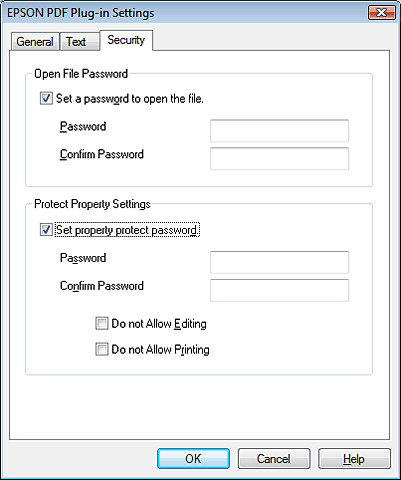
Για τον ορισμό ρυθμίσεων κωδικού πρόσβασης στο αρχείο PDF, κάντε κλικ στην καρτέλα Security (Ασφάλεια) και επιλέξτε τις ρυθμίσεις κωδικού πρόσβασης.
Για να καθορίσετε το μέγιστο αριθμό σελίδων που μπορούν να συμπεριληφθούν σε ένα αρχείο PDF, κάντε κλικ στην καρτέλα General (Γενικά) και προσαρμόστε τη ρύθμιση Select number to make file (Επιλογή αριθ. για δημ. αρχ.).
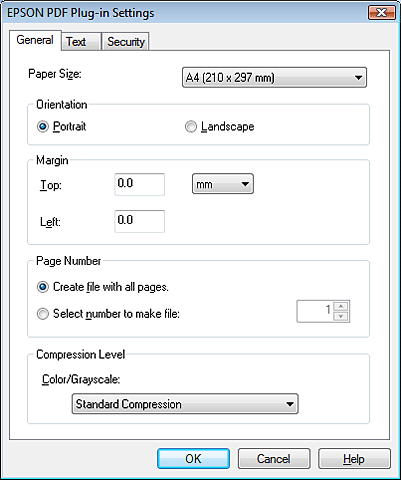
Για να πραγματοποιήσετε άλλες ρυθμίσεις στο παράθυρο EPSON PDF Plug-in Settings (Ρυθμίσεις της προσθήκης EPSON για αρχεία PDF), ανατρέξτε στη Βοήθεια του Epson Scan για λεπτομέρειες.
 |
Επιλέξτε τις ρυθμίσεις που ταιριάζουν στο έγγραφο και κάντε κλικ στο κουμπί OK. Επιστρέφετε στο παράθυρο File Save Settings (Ρυθμίσεις αποθήκευσης αρχείου).
|
 |
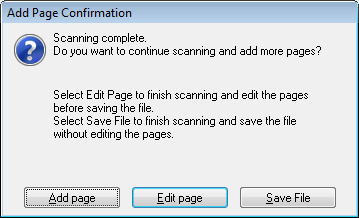
Πραγματοποιήστε τυχόν άλλες ρυθμίσεις αποθήκευσης αρχείου και πατήστε OK. Το Epson Scan ξεκινά τη σάρωση του εγγράφου σας και εμφανίζει το παρακάτω παράθυρο.
|
 Σημείωση:
|
Εάν απενεργοποιήσετε το πλαίσιο ελέγχου Show Add Page dialog after scanning (Εμφάνιση διαλόγου "Προσθήκη σελίδας" μετά τη σάρωση) στο παράθυρο File Save Settings (Ρυθμίσεις αποθήκευσης αρχείου), αυτό το παράθυρο δεν εμφανίζεται και το Epson Scan αποθηκεύει αυτόματα το έγγραφό σας.
|
 |
Ενεργοποιήστε μία από τις παρακάτω επιλογές.
|
Add page (Προσθήκη σελίδας): Επιλέξτε αυτό το κουμπί για σάρωση της επόμενης σελίδας του εγγράφου. Αντικαταστήστε την πρώτη σελίδα με τη δεύτερη και πατήστε ξανά Scan (Σάρωση). Επαναλάβετε το βήμα για κάθε σελίδα του εγγράφου. Όταν τελειώσετε, επιλέξτε Edit page (Επεξεργασία σελίδας) και πηγαίνετε στο βήμα 14.
Edit page (Επεξεργασία σελίδας): Όταν ολοκληρώσετε τη σάρωση όλων των σελίδων, πατήστε αυτό το κουμπί για να τις επεξεργαστείτε πριν την αποθήκευσή τους σε αρχείο PDF. Στη συνέχεια, πηγαίνετε στο βήμα 14.
Save File (Αποθήκ. Αρχείου): Πατήστε αυτό το κουμπί για να αποθηκεύσετε τις σαρωμένες σελίδες σε ένα αρχείο PDF χωρίς να τις επεξεργαστείτε. Στη συνέχεια, πηγαίνετε στο βήμα 16.
 |
Εμφανίζεται το παράθυρο Editing Page (Επεξεργασία σελίδας) με μικρογραφίες κάθε σαρωμένης σελίδας.
|
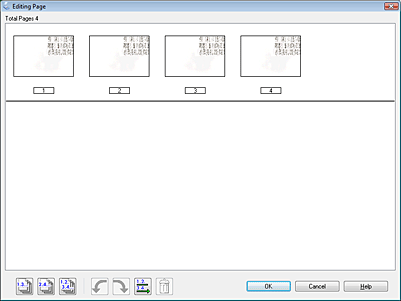
Χρησιμοποιήστε τα εργαλεία κάτω από το παράθυρο Editing Page (Επεξεργασία σελίδας) για να επιλέξετε, να περιστρέψετε, να ταξινομήσετε και να διαγράψετε σελίδες.
Αν θέλετε να συμπεριλάβετε όλες τις σελίδες εγγράφου σε αρχεία PDF όπως εμφανίζονται τώρα, μεταβείτε στο βήμα 15.
Αν θέλετε να περιστρέψετε τις σελίδες, κάντε κλικ στις σελίδες ή χρησιμοποιήστε το εικονίδιο μονών σελίδων  ,
,  ζυγών σελίδων ή
  όλων των σελίδων για να επιλέξετε τις σελίδες και, στη συνέχεια, πατήστε το εικονίδιο περιστροφής προς τα αριστερά
  ή προς τα δεξιά
  για να τις περιστρέψετε.
, ζυγών σελίδων ή όλων των σελίδων για να επιλέξετε τις σελίδες και, στη συνέχεια, πατήστε το εικονίδιο περιστροφής προς τα αριστερά ή προς τα δεξιά για να τις περιστρέψετε.Αν θέλετε να διαγράψετε σελίδες, κάντε κλικ στις σελίδες ή χρησιμοποιήστε το εικονίδιο μονών σελίδων ή το εικονίδιο ζυγών σελίδων για να επιλέξετε τις σελίδες και, στη συνέχεια, πατήστε το εικονίδιο διαγραφής  για να τις διαγράψετε.
ή το εικονίδιο ζυγών σελίδων για να επιλέξετε τις σελίδες και, στη συνέχεια, πατήστε το εικονίδιο διαγραφής για να τις διαγράψετε. Σημείωση:|
Το εικονίδιο διαγραφής
δεν είναι διαθέσιμο όταν επιλέγονται όλες οι σελίδες. |
Για περισσότερες πληροφορίες σχετικά με τα εργαλεία στο παράθυρο Editing Page (Επεξεργασία σελίδας) ανατρέξτε στη Βοήθεια του Epson Scan.
 |
Όταν ολοκληρώσετε την επεξεργασία των σελίδων, κάντε κλικ στο κουμπί OK. Οι σελίδες αποθηκεύονται σε ένα αρχείο PDF στο φάκελο Pictures (Εικόνες), My Pictures (Οι εικόνες μου) ή στη θέση που έχετε επιλέξει στο παράθυρο File Save Settings (Ρυθμίσεις αποθήκευσης αρχείου) και επιστρέφετε στο παράθυρο Epson Scan.
|
 |
Κάντε κλικ στο κουμπί Close (Κλείσιμο) για έξοδο από το Epson Scan.
|
