 |
 |
|
||
 |
||||
Σάρωση εγγράφου
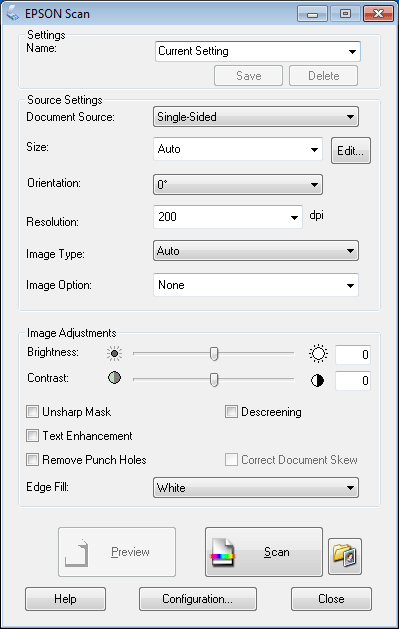
Κατά την έναρξη του Epson Scan, εμφανίζεται το ακόλουθο παράθυρο. Για τη σάρωση εγγράφου, ακολουθήστε τα παρακάτω βήματα.
 |
Τοποθετήστε το έγγραφό σας στην υποδοχή εισόδου. Για οδηγίες, ανατρέξτε στην ενότητα Τοποθέτηση εγγράφου.
|
 |
Εκκινήστε το Epson Scan. Για οδηγίες, ανατρέξτε στην ενότητα Έναρξη σάρωσης.
|
 |
Επιλέξτε το μέγεθος του πρωτότυπου εγγράφου στη ρύθμιση Size (Μέγεθος).
|
 |
Κάντε κλικ στο βέλος για το άνοιγμα της λίστας Orientation (Προσανατολισμός) και επιλέξτε τον προσανατολισμό του εγγράφου σας.
|
 |
Κάντε κλικ στο βέλος για το άνοιγμα της λίστας Resolution (Aνάλυση) και επιλέξτε την κατάλληλη ανάλυση για το πρωτότυπό σας.
|
 |
Επιλέξτε Auto (Αυτόματο), Color (Χρώμα), Grayscale (Κλίμακα του γκρι) ή Black & White (Ασπρόμαυρη) ως ρύθμιση Image Type (Τύπος εικόνας).
|
 Σημείωση:
|
Εάν επιλέξετε τη δυνατότητα Grayscale (Κλίμακα του γκρι) ή Black & White (Ασπρόμαυρη), μπορείτε, επίσης, να επιλέξετε μια από τις ρυθμίσεις Image Option (Επιλογή εικόνας), με τον τρόπο που περιγράφεται παρακάτω.
|
 |
Κάντε κλικ στην επιλογή Preview (Προεπισκόπηση) για να κάνετε προεπισκόπηση της εικόνας σας. Γίνεται τροφοδοσία του εγγράφου σας στον σαρωτή, το Epson Scan εκτελεί προσάρωση και το εμφανίζει σο παράθυρο Preview (Προεπισκόπηση). Κατόπιν ο σαρωτής εξαγάγει το έγγραφό σας.
|
Σημείωση:|
Η λειτουργία προεπισκόπησης δεν είναι διαθέσιμη όταν έχετε επιλέξει τη δυνατότητα Auto (Αυτόματο) ή Auto (Card/Business Card) (Αυτόμ. (Κάρτες/Επαγγελ. κάρτες)) ως ρύθμιση για το Size (Μέγεθος). Πηγαίνετε στο βήμα 10.
|
 |
Εάν χρειαστεί, μπορείτε να σχηματίσετε ένα ορθογώνιο πλαίσιο (μια γραμμή που επισημαίνει την περιοχή σάρωσης) γύρω από το τμήμα της σελίδας του εγγράφου που θέλετε να σαρωθεί στο παράθυρο Preview (Προεπισκόπηση). Για οδηγίες, ανατρέξτε στην ενότητα Δημιουργία ορθογώνιου πλαισίου σε εικόνα προεπισκόπησης.
|
 |
Εφαρμόστε όλες τις υπόλοιπες ρυθμίσεις Image Adjustment (Προσαρμογή εικόνας) που θέλετε. Για λεπτομέρειες, ανατρέξτε στην ενότητα Προσαρμογή του χρώματος και άλλων ρυθμίσεων εικόνας.
|
 |
Μετά από τον έλεγχο της προεπισκόπησης, τοποθετήστε εκ νέου το έγγραφό σας στον σαρωτή.
|
 |
Κάντε κλικ στο κουμπί Scan (Σάρωση).
|
Το τι θα συμβεί στη συνέχεια εξαρτάται από τον τρόπο με τον οποίο ξεκινήσατε τη σάρωση.
Εάν αντιμετωπίσετε προβλήματα κατά τη διάρκεια της σάρωσης, ανατρέξτε στην ενότητα Προβλήματα τροφοδοσίας χαρτιού.