 |
 |
|
||
 |
||||
Λεπτομερείς οδηγίες ρυθμίσεων
Προεπισκόπηση και ρύθμιση της περιοχής σάρωσης
Αφού επιλέξετε τις βασικές ρυθμίσεις και την ανάλυση, μπορείτε να κάνετε προεπισκόπηση της εικόνας και να επιλέξετε ή να τροποποιήσετε την περιοχή της εικόνας που θέλετε να σαρώσετε από το ξεχωριστό παράθυρο Preview (Προεπισκόπηση) που εμφανίζεται στην οθόνη.
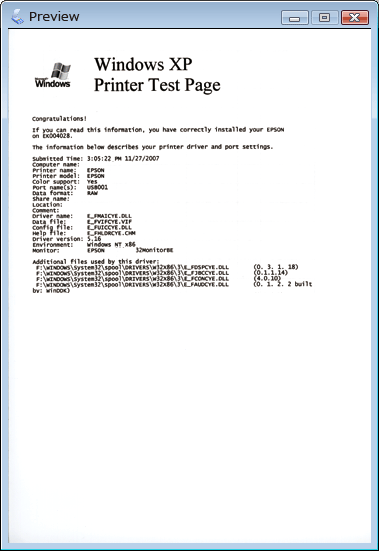
Το παράθυρο Preview (Προεπισκόπηση) εμφανίζει την προεπισκόπηση των εικόνων σε πλήρες μέγεθος. Πρέπει να επιλέξετε την περιοχή σάρωσης και να κάνετε τις ρυθμίσεις ποιότητας της εικόνας με μη αυτόματο τρόπο.
 |
Κάντε κλικ στο κουμπί Preview (Προεπισκόπηση).
|
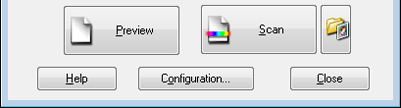
Το Epson Scan εκτελεί προσάρωση των εικόνων σας και τις εμφανίζει στο παράθυρο Preview (Προεπισκόπηση).
 |
Για να ρυθμίσετε την ποιότητα της εικόνας, κάντε κλικ στις περιοχές σάρωσης που θέλετε να τροποποιήσετε και πραγματοποιήστε τις κατάλληλες ρυθμίσεις. Για οδηγίες, ανατρέξτε στην ενότητα Προσαρμογή του χρώματος και άλλων ρυθμίσεων εικόνας.
|
Δημιουργία ορθογώνιου πλαισίου σε εικόνα προεπισκόπησης
Το ορθογώνιο πλαίσιο αποτελείται από μια κινητή διακεκομμένη γραμμή που εμφανίζεται στις άκρες της εικόνας προεπισκόπησης για να υποδηλώσει την περιοχή σάρωσης.
 Σημείωση:
|
Μόλις ορίσετε την περιοχή σάρωση με το εργαλείο ορθογώνιου πλαισίου, η επιλογή θα εφαρμοστεί σε όλες τις σελίδες.
Το ορθογώνιο πλαίσιο είναι διαθέσιμο μόνο όταν έχουν επιλεγεί οι δυνατότητες Single-Sided (Μονής όψης) ή Carrier Sheet (Single-Sided) (Μεγάλα φύλλα (Μονής όψης)) ως Document Source (Προέλευση εγγράφου).
|
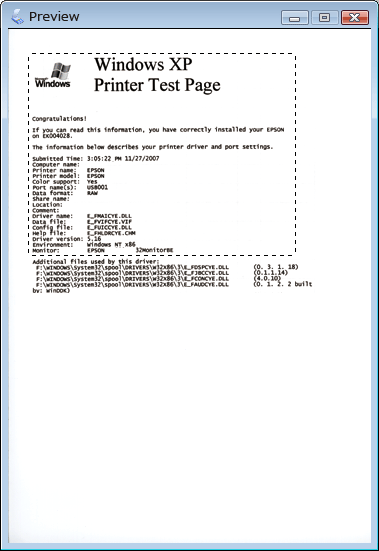
Μπορείτε να μετακινήσετε το ορθογώνιο πλαίσιο για να προσαρμόσετε το μέγεθός του. Μπορείτε να δημιουργήσετε μόνο ένα ορθογώνιο πλαίσιο.
|
Για να σχεδιάσετε ένα ορθογώνιο πλαίσιο, μετακινήστε το δρομέα πάνω σε μια εικόνα προεπισκόπησης. Ο δείκτης μετατρέπεται σε σταυρονήματα.
|
|
Τοποθετήστε το δείκτη στην περιοχή που θέλετε να τοποθετήσετε τη γωνία του ορθογώνιου πλαισίου και κάντε κλικ. Κρατήστε πατημένο το κουμπί του ποντικιού και σύρετε τα σταυρονήματα πάνω στην εικόνα στην αντίθετη γωνία της περιοχής σάρωσης που θέλετε. Κατόπιν, αφήστε το κουμπί του ποντικιού. Θα εμφανιστεί η κινούμενη διακεκομμένη γραμμή του ορθογωνίου πλαισίου.
|
 |
Κάντε ένα από τα παρακάτω για να ρυθμίσετε το ορθογώνιο πλαίσιο.
|
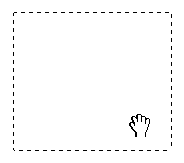
Για να μετακινήσετε το ορθογώνιο πλαίσιο, τοποθετήστε το δρομέα μέσα σ' αυτό. Ο δείκτης μετατρέπεται σε χεράκι. Κάντε κλικ και σύρετε το ορθογώνιο πλαίσιο στη θέση που θέλετε.
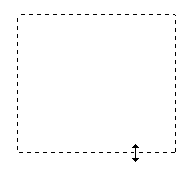
Για να αλλάξετε μέγεθος στο ορθογώνιο πλαίσιο, τοποθετήστε το δρομέα στην άκρη ή στη γωνία του. Ο δείκτης μετατρέπεται σε διπλό βέλος ή διπλό βέλος με γωνία. Κάντε κλικ και σύρετε την άκρη ή τη γωνία στο μέγεθος που θέλετε.
 Σημείωση:
|
Για να περιορίσετε την κίνηση του ορθογώνιου πλαισίου αποκλειστικά κάθετα ή οριζόντια, κρατήστε πατημένο το πλήκτρο Shift καθώς μετακινείτε το πλαίσιο.
Για να περιορίσετε την αλλαγή μεγέθους του ορθογώνιου πλαισίου στις τρέχουσες αναλογίες, κρατήστε πατημένο το πλήκτρο Shift καθώς αλλάζετε το μέγεθος.
Για βέλτιστα αποτελέσματα και καλύτερη έκθεση της εικόνας, βεβαιωθείτε ότι και οι τέσσερεις πλευρές του ορθογώνιου πλαισίου βρίσκονται στο εσωτερικό της εικόνας προεπισκόπησης. Μην συμπεριλάβετε κανένα τμήμα γύρω από την εικόνα προεπισκόπησης μέσα στο ορθογώνιο πλαίσιο.
Για τη διαγραφή του ορθογώνιου πλαισίου, πατήστε το πλήκτρο Delete (Διαγραφή).
|

Προσαρμογή του χρώματος και άλλων ρυθμίσεων εικόνας
Αφού κάνετε προεπισκόπηση των εικόνων και ρυθμίσετε την περιοχή σάρωσης, μπορείτε να τροποποιήσετε την ποιότητα της εικόνας, εάν χρειάζεται. Το Epson Scan παρέχει ποικιλία ρυθμίσεων για τη βελτίωση του χρώματος, της ευκρίνειας, της αντίθεσης και άλλων στοιχείων που επηρεάζουν την ποιότητα της εικόνας. Πριν κάνετε ρυθμίσεις, βεβαιωθείτε ότι κάνετε κλικ στην εικόνα ή στο ορθογώνιο πλαίσιο της περιοχής που θέλετε να ρυθμίσετε.
Για την προσαρμογή του χρώματος και των υπόλοιπων ρυθμίσεων εικόνας, ανατρέξτε στην ενότητα Εφαρμογή ρυθμίσεων χρώματος και άλλων ρυθμίσεων εικόνας.
Εφαρμογή ρυθμίσεων χρώματος και άλλων ρυθμίσεων εικόνας
Image Type (Τύπος εικόνας): Color (Χρώμα) ή Grayscale (Κλίμακα του γκρι)
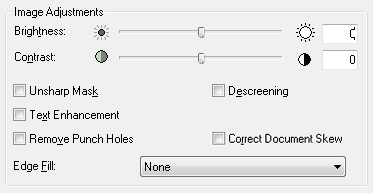
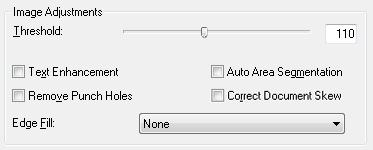
Image Type (Τύπος εικόνας): Black & White (Ασπρόμαυρη)
Στον παρακάτω πίνακα περιγράφονται οι διαθέσιμες ρυθμίσεις. Για λεπτομέρειες σχετικά με την προσαρμογή αυτών των ρυθμίσεων, ανατρέξτε στη Βοήθεια για το EPSON Scan.
|
Ρύθμιση
|
Περιγραφή
|
|
Brightness (Φωτεινότητα)
|
Προσαρμόζει τις φωτεινές και τις σκοτεινές περιοχές σε ολόκληρη την εικόνα. Αυτή η ρύθμιση είναι διαθέσιμη μόνο όταν η επιλογή Image Type (Τύπος εικόνας) έχει οριστεί ως Color (Χρώμα) ή Grayscale (Κλίμακα του γκρι).
|
|
Contrast (Αντίθεση)
|
Προσαρμόζει τη διαφορά μεταξύ των φωτεινών και σκοτεινών περιοχών σε ολόκληρη την εικόνα. Αυτή η ρύθμιση είναι διαθέσιμη μόνο όταν η επιλογή Image Type (Τύπος εικόνας) έχει οριστεί ως Color (Χρώμα) ή Grayscale (Κλίμακα του γκρι).
|
|
Unsharp Mask (Μάσκα βελτίωσης εικόνας)
|
Ενεργοποιήστε αυτήν την επιλογή για να αυξήσετε την καθαρότητα στα περιγράμματα των διαφόρων περιοχών της εικόνας ώστε να βελτιωθεί η συνολική ευκρίνεια της εικόνας. Απενεργοποιήστε την επιλογή για πιο απαλά περιγράμματα. Αυτή η ρύθμιση είναι διαθέσιμη μόνο όταν η επιλογή Image Type (Τύπος εικόνας) έχει οριστεί ως Color (Χρώμα) ή Grayscale (Κλίμακα του γκρι).
|
|
Descreening (Βελτίωση εικόνας)
|
Αφαιρεί τις κυματοειδείς γραμμές που μπορεί να εμφανιστούν σε ελαφρά σκιασμένες περιοχές της εικόνας, όπως στις αποχρώσεις του δέρματος. Επιπλέον, βελτιώνει τα αποτελέσματα κατά τη σάρωση εικόνων από περιοδικά ή εφημερίδες που περιλαμβάνουν φίλτρα στην αρχική διαδικασία εκτύπωσης. Αυτή η ρύθμιση είναι διαθέσιμη μόνο όταν η επιλογή Image Type (Τύπος εικόνας) έχει οριστεί ως Color (Χρώμα) ή Grayscale (Κλίμακα του γκρι). Τα αποτελέσματα της κατάργησης των φίλτρων δεν εμφανίζονται κατά την προεπισκόπηση, αλλά μόνο στη σαρωμένη εικόνα.
|
|
Text Enhancement (Βελτίωση κειμένου)
|
Βελτιώνει την αναγνώριση κειμένου κατά τη σάρωση εγγράφων.
|
|
Threshold (Όριο)
|
Προσαρμόζει το επίπεδο στο οποίο έχουν οριοθετηθεί οι μαύρες περιοχές κειμένου και γραμμικών σχεδίων, βελτιώνοντας την αναγνώριση κειμένου για τα προγράμματα OCR. Αυτή η ρύθμιση είναι διαθέσιμη μόνο όταν η επιλογή Image Type (Τύπος εικόνας) έχει οριστεί ως Black & White (Ασπρόμαυρη).
|
|
Auto Area Segmentation (Αυτόματη κατάτμηση περιοχής)
|
Κάνει τις εικόνες σε αποχρώσεις της κλίμακας του γκρι πιο καθαρές και την αναγνώριση κειμένου πιο ακριβή, διαχωρίζοντας το κείμενο από τα γραφικά. Αυτή η ρύθμιση είναι διαθέσιμη μόνο όταν η επιλογή Image Type (Τύπος εικόνας) έχει οριστεί ως Black & White (Ασπρόμαυρη).
|
|
Remove Punch Holes (Εξάλειψη οπών διάτρησης)
|
Αφαιρεί τις οπές διάτρησης από την τελική εικόνα.
|
|
Correct Document Skew (Διόρθ. παραμόρφωσης εγγράφου)
|
Εντοπίζει την παραμόρφωση της αρχικής εικόνας και την διορθώνει.
|
|
Edge Fill (Γέμισμα άκρων)
|
Διορθώνει τη σκίαση στα περιγράμματα (οι άκρες του σαρωμένου εγγράφου) γεμίζοντάς τα με το επιλεγμένο χρώμα.
|
Σημείωση:|
Ορισμένες ρυθμίσεις ενδέχεται να μην είναι διαθέσιμες ή μπορεί να έχουν επιλεγεί αυτόματα, ανάλογα με τον τύπο της εικόνας στην προεπισκόπηση και τις άλλες ρυθμίσεις που έχετε επιλέξει.
Μπορείτε να προσαρμόσετε την συμπεριφορά ορισμένων ρυθμίσεων του Epson Scan, κάνοντας κλικ στην επιλογή Configuration (Διαμόρφωση) και αλλάζοντας τις ρυθμίσεις στο παράθυρο που εμφανίζεται. Ανατρέξτε στη βοήθεια του Epson Scan για λεπτομέρειες.
|