Verschiedene Druckoptionen
Poster drucken
 Papier einlegen
Druckertreibereinstellungen
Drucken
Wie Sie aus den Ausdrucken ein Poster herstellen
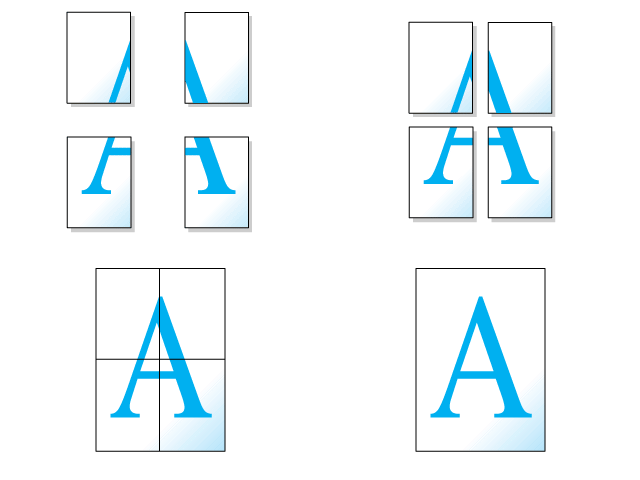
Beim Posterdruck können Sie Bilder in Postergröße drucken, indem Sie eine Seite so weit vergrößern, dass diese mehrere Bögen bedeckt.
 |
Hinweis:
|
 | -
Diese Option ist unter Mac OS X nicht verfügbar.
|
|
| -
Diese Funktion ist nicht verfügbar, wenn das Kontrollkästchen Randlos unter Papieroptionen im Menü Haupteinstellungen (Windows) oder das Kontrollkästchen Ohne Ränder im Dialogfenster Drucken (Macintosh) markiert ist.
|
|
Papier einlegen
Legen Sie Papier in den Drucker ein.

[Oben]
Druckertreibereinstellungen
Unter Windows
 |
Öffnen Sie den Druckertreiber.
|
 |
Wählen Sie die gewünschte Einstellung für Typ unter Papieroptionen im Menü Haupteinstellungen.
|
 |
Wählen Sie Einzelblatteinzug als Quelle unter Papieroptionen im Menü Haupteinstellungen.
|
 |
Wählen Sie das gewünschte Format für die originalen Druckdaten unter Papieroptionen im Menü Haupteinstellungen.
|
 |
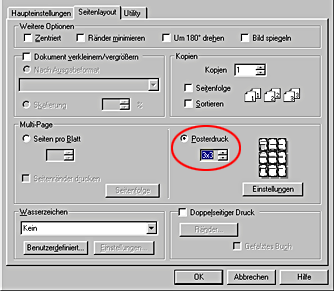
Wählen Sie die Option Posterdruck unter Multi-Page im Menü Seitenlayout und klicken Sie dann auf den Aufwärts- oder Abwärtspfeil, um 2x2, 3x3 oder 4x4 zu wählen.
|
 |
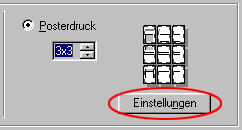
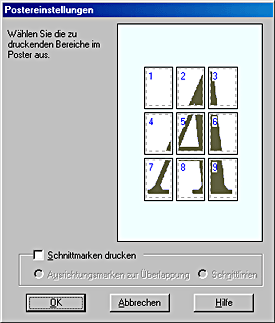
Klicken Sie auf Einstellungen, um die Parameter für den Posterdruck einzustellen. Das Dialogfeld Postereinstellungen wird geöffnet.
|
 |
Nehmen Sie die nachstehenden Einstellungen für den Posterdruck vor.
|
|
Schnittmarken drucken
|
Markieren Sie dieses Kontrollkästchen, um die Optionen Schnittmarkierungen zu aktivieren.
|
|
Ausrichtungsmarken zur Überlappung
|
Die Bildabschnitte überlappen einander und die Ausrichtungsmarken geringfügig, sodass die Bildabschnitte genauer ausgerichtet werden können.
|
|
Schnittlinien
|
Druckt Umrandungslinien auf die Bildabschnitte, um das Zurechtschneiden der Seiten zu erleichtern.
|
| |
Hinweis:
|
| | |
Wenn Sie nur wenige Bildabschnitte drucken wollen und nicht das gesamte Poster, klicken Sie auf die Bildabschnitte, die Sie drucken möchten.
|
|
 |
Klicken Sie auf OK, um das Dialogfenster Postereinstellungen zu schließen.
|
Für Macintosh-Anwender
|
|
Öffnen Sie den Druckertreiber.
|
|
|
Wählen Sie das gewünschte Papierformat für die originalen Druckdaten im Dialogfenster Papierformat.
|
|
|
Wählen Sie Autom. Zufuhr als Papierquelle im Dialogfenster Papierformat.
|
|
|
Wählen Sie das gewünschte Medium im Dialogfenster Drucken.
|
|
|
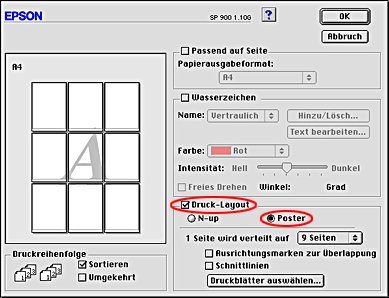
Markieren Sie das Kontrollkästchen Druck-Layout im Dialogfenster Layout und wählen Sie dann Poster.
|
|
|
Nehmen Sie die nachstehenden Einstellungen für den Posterdruck vor.
|
|
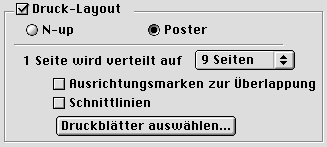
1 Seite wird verteilt auf xx Seiten
|
Legen Sie fest, über wie viele Seiten das vergrößerte Dokument gehen soll. Sie können 4, 9 oder 16 Seiten wählen.
|
|
Ausrichtungsmarken zur Überlappung
|
Die Bildabschnitte überlappen einander und die Ausrichtungsmarken geringfügig, sodass die Bildabschnitte genauer ausgerichtet werden können.
|
|
Schnittlinien
|
Druckt Umrandungslinien auf die Bildabschnitte, um das Zurechtschneiden der Seiten zu erleichtern.
|
|
Druckblätter auswählen
|
Klicken Sie auf die Bildabschnitte, die Sie nicht drucken wollen. Klicken Sie dann auf die Schaltfläche OK zum Drucken der übrigen Bildabschnitte.
|
| |
Hinweis:
|
| | |
Wenn Sie nur einzelne Bildabschnitte und nicht das ganze Poster drucken möchten, klicken Sie auf Druckblätter auswählen, klicken Sie auf die Bildabschnitte, die Sie nicht drucken wollen, und dann auf OK.
|
|
|
|
Klicken Sie auf OK, um das Dialogfeld Layout zu schließen.
|
[Oben]
Drucken
Nachdem Sie die oben aufgeführten Einstellungen vorgenommen haben, beginnen Sie mit dem Druckvorgang.
[Oben]
Wie Sie aus den Ausdrucken ein Poster herstellen
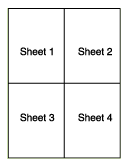
Nachstehend folgt ein Beispiel, wie Sie aus vier gedruckten Blättern ein Poster herstellen. Siehe die nachstehenden Abbildungen.
|
|
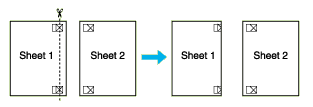
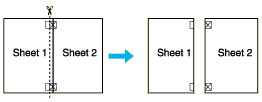
Schneiden Sie den Rand von Blatt 1 senkrecht entlang der Linie ab, die die Ausrichtungsmarken verbindet, wie in der Abbildung dargestellt.
|
|
|
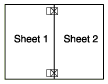
Legen Sie Blatt 1 auf Blatt 2 und richten Sie die Kreuze auf beiden Blättern miteinander aus. Befestigen Sie die Blätter dann provisorisch mit Klebeband an der Rückseite aneinander.
|
|
|
Schneiden Sie die zusammengeklebten Blätter entlang der Linie zwischen den Ausrichtungsmarken ab.
|
|
|
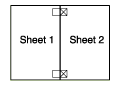
Richten Sie die Blätter an den Ausrichtungsmarken miteinander aus und kleben Sie sie an der Rückseite mit Klebeband aneinander.
|
|
|
Wiederholen Sie die Schritte 1 bis 4, um die Blätter 3 und 4 in der gleichen Weise aneinander zu kleben.
|
|
|
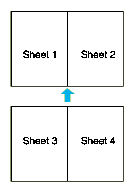
Wiederholen Sie die Schritte 1 bis 4, um das obere und untere Doppelplatt aneinander zu kleben.
|
|
|
Schneiden Sie die restlichen Ränder ab.
|
 |
Vorsicht:
|
| |
Seien Sie beim Umgang mit scharfen Werkzeugen vorsichtig.
|
|
[Oben]


