Problem Solver
USB-Probleme korrigieren
 USB-Anschlüsse
Windows-Betriebssysteme
Installation der Druckersoftware
Wenn Sie beim Betrieb Ihres Druckers über einen USB-Anschluss Probleme haben, sehen Sie nach, ob das von Ihnen festgestellte Problem in der unten aufgeführten Liste aufgeführt ist. Führen Sie die entsprechenden Maßnahmen zur Problembehebung durch.
USB-Anschlüsse
USB-Kabel oder -Anschlüsse sind gelegentlich die Ursache für Probleme. Versuchen Sie eine oder mehrere der folgenden Lösungen:
-
Für beste Ergebnisse sollten Sie den Drucker direkt an die USB-Schnittstelle des Computers anschließen. Wenn Sie mehrere USB-Hubs verwenden, ist es ratsam, den Drucker an den ersten Hub anzuschließen.

[Oben]
Windows-Betriebssysteme
Auf dem Computer muss Windows Me, 98, XP oder 2000 vorinstalliert sein oder Windows 98 muss zu Windows Me oder XP nachgerüstet worden sein. Unter Umständen ist es möglich, den USB-Druckertreiber auf einem Computer zu installieren und auszuführen, der diesen Anforderungen nicht entspricht oder der nicht über einen eingebauten USB-Anschluss verfügt.
Weitere Einzelheiten über Ihren Computer erfahren Sie bei Ihrem Händler.
[Oben]
Installation der Druckersoftware
Durch unsachgemäße oder unvollständige Installation der Druckersoftware kann es zu USB-Problemen kommen. Beachten Sie die folgenden Anweisungen und führen Sie die empfohlenen Kontrollen durch, um eine einwandfreie Installation zu gewährleisten.
Installation der Druckersoftware unter Windows XP und 2000 prüfen
Wenn Sie Windows XP oder 2000 verwenden, müssen Sie die im Informationsblatt Setup, das dem Drucker beiliegt, aufgeführten Schritte beachten, um die Druckersoftware zu installieren. Ansonsten wird statt der EPSON-Druckersoftware möglicherweise der Universaltreiber von Microsoft installiert. Beachten Sie folgende Schritte, um zu prüfen, ob der Universaltreiber auf Ihrem System installiert wurde:
 |
Öffnen Sie den Ordner Drucker und klicken Sie mit der rechten Maustaste auf das Symbol Ihres Druckers.
|
 |
Klicken Sie im daraufhin erscheinenden Taskleistenmenü auf Druckeinstellungen und klicken Sie dann mit der rechten Maustaste auf eine beliebige Stelle im Druckertreiber.
|
Wenn die Option Info im daraufhin erscheinenden Taskleistenmenü angezeigt wird, klicken Sie darauf. Wenn ein Meldungsfeld mit dem Eintrag "Unidrv-Druckertreiber" erscheint, müssen Sie die Druckersoftware, wie auf dem Informationsblatt Setup beschrieben, neu installieren. Wenn Info nicht angezeigt wird, wurde die Druckersoftware korrekt installiert.
 |
Hinweis:
|
 | |
Wenn das Dialogfenster Digitale Signatur wurde nicht gefunden (Windows 2000) bzw. Software-Installation (Windows XP) während der Installation angezeigt wird, klicken Sie auf Ja (Windows 2000) bzw. Installation fortsetzen (Windows XP). Wenn Sie auf Nein (Windows 2000) bzw. Installation abbrechen (Windows XP) klicken, müssen Sie die Druckersoftware erneut installieren.
|
|
Druckersoftware unter Windows Me und 98 prüfen
Wenn Sie die Plug-&-Play-Installation des Treibers unter Windows Me oder 98 abgebrochen haben, bevor der Vorgang beendet werden konnte, ist möglicherweise entweder der USB-Druckertreiber oder die allgemeine Druckersoftware nicht korrekt installiert. Beachten Sie die nachfolgend aufgeführten Anweisungen, um sicherzustellen, dass Treiber und Druckersoftware korrekt installiert sind.
|
Hinweis:
|
| |
Die in diesem Abschnitt dargestellten Bildschirmdarstellungen stammen aus Windows 98. Die Bildschirme unter Windows Me können sich geringfügig davon unterscheiden.
|
|
|
|
Klicken Sie auf die Schaltfläche Start, zeigen Sie auf Einstellungen und klicken Sie auf Drucker. Stellen Sie sicher, dass das entsprechende Druckersymbol im Fenster Drucker angezeigt wird.
|
Wählen Sie Ihren Drucker aus und wählen Sie anschließend auf der Registerkarte Datei den Befehl Eigenschaften.
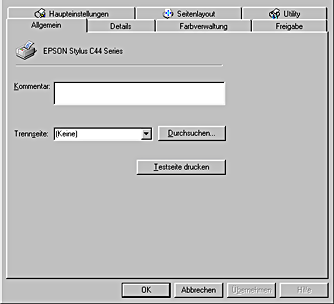
|
|
Klicken Sie auf die Registerkarte Details.
|
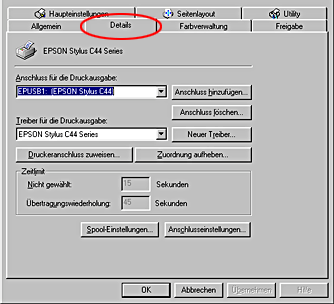
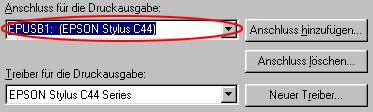
Wenn EPUSBx: (EPSON Stylus C44) im Listenfeld Anschluss für die Druckausgabe angezeigt wird, sind der USB-Druckertreiber und die Druckersoftware korrekt installiert. Wenn der korrekte Anschluss nicht angezeigt wird, fahren Sie mit dem nächsten Schritt fort.
 |
Klicken Sie mit der rechten Maustaste auf das SymbolArbeitsplatz auf Ihrem Desktop und klicken Sie dann auf Eigenschaften.
|
 |
Klicken Sie auf die Registerkarte Geräte-Manager.
|
Wenn die Treiber korrekt installiert sind, erscheint die Option EPSON USB-Drucker auf der Registerkarte Geräte-Manager.
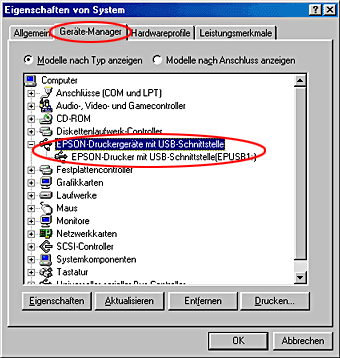
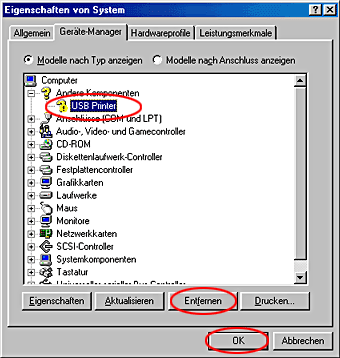
Wenn die Option EPSON USB-Druckergeräte nicht auf der Registerkarte Geräte-Manager erscheint, klicken Sie auf das Pluszeichen (+) neben Andere Komponenten, um alle installierten Geräte anzuzeigen.

Wenn USB-Drucker oder EPSON Stylus C44 Series unter Andere Komponenten angezeigt wird, ist die Druckersoftware nicht korrekt installiert. Fahren Sie mit Schritt 5 fort.
Wird weder USB-Drucker noch EPSON Stylus C44 Series unter Andere Komponenten angezeigt, klicken Sie auf Aktualisieren oder ziehen das USB-Kabel vom Drucker ab und schließen es anschließend erneut am Drucker an. Wenn die korrekte Option angezeigt wird, fahren Sie mit Schritt 5 fort.
 |
Klicken Sie unter Andere Komponenten auf USB-Drucker oder EPSON Stylus C44 Series und klicken Sie dann auf Entfernen. Klicken Sie dann auf OK.
|
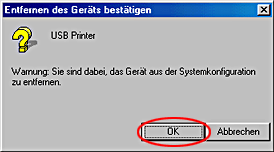
Wenn das folgende Dialogfeld erscheint, klicken Sie auf OK. Klicken Sie dann erneut auf OK, um das Dialogfeld Systemeigenschaften zu schließen.
 |
Deinstallieren Sie die Druckersoftware, wie unter Deinstallation des Druckertreibers beschrieben. Schalten Sie den Drucker dann aus und starten Sie Ihren Computer neu. Installieren Sie dann die Druckersoftware, wie auf dem Setup-Beiblatt Ihres Druckers beschrieben, neu.
|
[Oben]
 ).
).

