 Online-ProblemlösungFehleranzeigenEPSON StatusMonitorDurchführung eines Druckertests
Problem Solver
Wenn Sie den Drucker über die USB-Schnittstelle anschließen und Probleme beim Drucken haben, kann dies an der USB-Verbindung liegen. Weitere Einzelheiten finden Sie unter USB-Probleme korrigieren.
Wenn Ihr Problem nicht mit dem USB-Anschluss zusammenhängt, versuchen Sie den Fehler am besten in zwei Schritten zu beheben: Zuerst stellen Sie den Fehler fest; anschließend führen Sie die Lösungsvorschläge durch, bis der Fehler behoben ist.
Die Informationen, die Sie zur Diagnose und Behebung der gängigsten Probleme benötigen, finden Sie in der Online-Problemlösung, auf dem Bedienfeld des Druckers, im Utility EPSON StatusMonitor oder indem Sie eine Drucker-Betriebskontrolle durchführen. Näheres finden Sie jeweils im entsprechenden Abschnitt weiter unten.
Wenn Sie ein spezielles Problem mit der Druckqualität haben, ein Druckproblem, welches nicht mit der Druckqualität zusammenhängt, ein Problem mit dem Papiereinzug oder wenn Ihr Drucker nicht druckt, lesen Sie bitte den entsprechenden Abschnitt in diesem Kapitel.
Um ein Problem zu beheben, müssen Sie den aktuellen Druckvorgang gegebenenfalls abbrechen. Weitere Einzelheiten finden Sie unter Druckauftrag abbrechen.
Sie können die Online-Problemlösung zur Diagnose und Behebung der meisten Probleme verwenden. Näheres finden Sie jeweils im entsprechenden Abschnitt weiter unten.
Die EPSON-Internetseite für Technischen Support bietet Ihnen Hilfe bei Problemen, die sich nicht anhand der Informationen zur Problemlösung in der Druckerdokumentation beheben lassen.
Klicken Sie im Dialogfeld EPSON Statusmonitor 3 auf Technischer Support.
Klicken Sie in der Registerkarte Haupteinstellungen der Druckersoftware auf Technischer Support.
Die EPSON-Internetseite für Technischen Support bietet Ihnen Hilfe bei Problemen, die sich nicht anhand der Informationen zur Problemlösung in der Druckerdokumentation beheben lassen.
Um die Webseite von der Druckersoftware-CD-ROM aufzurufen, legen Sie die CD in das CD-ROM-Laufwerk ein und doppelklicken Sie auf das Symbol EPSON. Wählen Sie dann die Option Webseite Technischer Support und klicken Sie auf  .
.
Viele gängige Druckerprobleme lassen sich mit Hilfe der Anzeigen am Bedienfeld des Druckers erkennen. Wenn Ihr Drucker den Druckvorgang einstellt und die Anzeigen leuchten oder blinken, verwenden Sie die folgende Tabelle mit Anzeigenmustern zur Problemdiagnose und befolgen Sie dann den Anweisungen zur Durchführung von Korrekturmaßnahmen.
|
Kontrollleuchten |
Probleme und Lösungen |
|
|

|
Kein Papier |
|
|
Es befindet sich kein Papier im Drucker. |
Legen Sie Papier in das Papierfach ein und drücken Sie die Wartungstaste |
|
|
|
Papierstau |
|
|
Papierstau im Drucker |
Drücken Sie die Wartungstaste |
|
|

|
Wenig Tinte |
|
|
Die Monochromtintenpatrone oder Farbtintenpatrone ist fast leer. |
Besorgen Sie eine Monochromtintenpatrone (T036) bzw. eine Farbtintenpatrone (T037). Um festzustellen, welche der Tintenpatronen fast leer ist, überprüfen Sie den Tintenfüllstand mit Hilfe von EPSON Statusmonitor 3 (Windows) oder EPSON Statusmonitor (Macintosh). |
|
|
|
Keine Tinte |
|
|
Die Monochrom- oder Farbtintenpatrone ist leer oder nicht installiert. |
Tauschen Sie die Monochromtintenpatrone (T036) bzw. die Farbtintenpatrone (T037) gegen eine neue aus. Näheres finden Sie unter Tintenpatronen austauschen. |
|
|

|
Wagenrücklauffehler |
|
|
Der Druckkopfwagen wurde durch einen Papierstau oder anderes Material blockiert und kann nicht in die Abdeckposition zurückkehren. |
Schalten Sie den Drucker aus. Öffnen Sie die Druckerabdeckung und nehmen Sie alles Papier oder das andere Material von Hand aus dem Drucker. Schalten Sie den Drucker dann wieder ein. Wenn das Problem dadurch nicht behoben wird, wenden Sie sich an Ihren Fachhändler. |
|
|

|
Unbekannter Druckerfehler |
|
|
Ein unbekannter Druckerfehler ist aufgetreten. |
Schalten Sie den Drucker aus und wenden Sie sich an Ihren EPSON-Fachhändler. |
|
Das Utility EPSON StatusMonitor zeigt Statusmeldungen an und gibt eine grafische Darstellung des aktuellen Druckerstatus auf dem Bildschirm aus.
Wenn ein Problem während des Druckens auftritt, erscheint im Fortschrittsbalken eine Fehlermeldung.
Wenn die Tinte verbraucht ist, klicken Sie auf Wie Sie... in EPSON StatusMonitor oder im Dialogfeld Geschwindigkeit & Fortschritt. Dann zeigt EPSON StatusMonitor Ihnen Schritt-für-Schritt-Anweisungen zum Austauschen der Tintenpatronen an.
Wenn Sie die Ursache eines Problems nicht feststellen können, führen Sie einen Druckertest durch. Dies kann Ihnen helfen festzustellen, ob das Problem vom Drucker oder Computer verursacht wird.
Gehen Sie folgendermaßen vor, um eine Druckertestseite auszudrucken.
 | Wenn Sie die Parallel-Schnittstelle verwenden, vergewissern Sie sich, dass der Drucker und Computer ausgeschaltet sind. Wenn Sie die USB-Schnittstelle verwenden, sorgen Sie dafür, dass der PC eingeschaltet und der Drucker ausgeschaltet ist. |
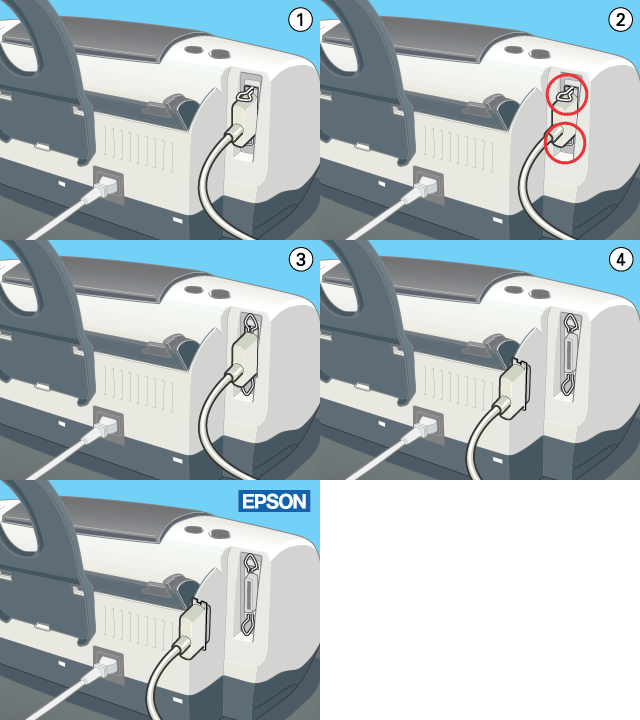
 | Ziehen Sie das Schnittstellenkabel vom Druckeranschluss ab. |
Wenn der Drucker über die parallele Schnittstelle angeschlossen ist, öffnen Sie die Drahtklemmen am Druckeranschluss und entfernen Sie, sofern erforderlich, den Massedraht des Kabels. Ziehen Sie dann das Schnittstellenkabel vom Druckeranschluss ab.
Bei Anschluss des Druckers über die USB-Schnittstelle muss der PC beim Anschließen des Kabels eingeschaltet sein, weil es sonst vorkommen kann, dass der PC den Drucker nicht erkennt.
 | Stellen Sie sicher, dass ein geeignetes Papier der Größe A4 oder Letter in das Papierfach des Druckers eingelegt ist. |
 |
Halten Sie die Wartungstaste  gedrückt und betätigen Sie dann zum Einschalten des Druckers den Netzschalter gedrückt und betätigen Sie dann zum Einschalten des Druckers den Netzschalter  . Lassen Sie dann nur den Netzschalter los. Wenn der Drucker mit dem Druckertest beginnt, lassen Sie auch die Wartungstaste los. . Lassen Sie dann nur den Netzschalter los. Wenn der Drucker mit dem Druckertest beginnt, lassen Sie auch die Wartungstaste los.
|
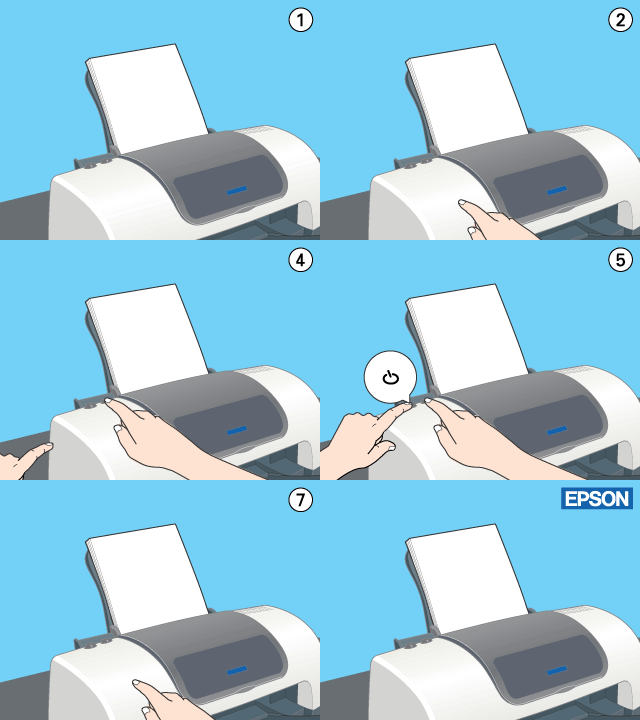
Der Drucker druckt eine Testseite, die die ROM-Versionsnummer des Druckers, den Farberfassungscode und ein Düsentestmuster enthält.
Vergleichen Sie die Qualität der Testseite mit dem nachfolgend dargestellten Muster. Wenn keine Probleme bei der Druckqualität auftreten, liegt das Problem nicht beim Drucker, sondern wahrscheinlich bei den Einstellungen der Druckersoftware, den Einstellungen des Anwendungsprogramms bzw. beim Schnittstellenkabel (achten Sie darauf, ein geschirmtes Kabel zu verwenden) oder beim Computer.

Wird die Testseite nicht ordnungsgemäß ausgedruckt, liegt das Problem beim Drucker. Wenn, wie nachfolgend dargestellt, Zeilenstrukturen im Testmuster auftreten, sind möglicherweise die Düsen des Druckkopfs verstopft oder der Druckkopf muss justiert werden.

 Nächstes |
