 Allgemeine RatschlägeDialogfenster Geschwindigkeit & Fortschritt verwenden (nur Windows)
Wie Sie
Gehen Sie nach den Anweisungen in diesem Abschnitt vor, um die Druckgeschwindigkeit des Druckers zu erhöhen.
Drucken mit einer höheren Auflösung erfordert eine höhere Verarbeitungszeit als ein Druckvorgang mit niedriger Auflösung. Das Gleiche gilt für Ausdrucke von Farbdokumenten, die aufgrund der viel größeren Datenmenge länger dauern als Schwarzweißausdrucke. Aus diesem Grunde sollten Sie mit Farbdrucken sparsam umgehen, wenn Ihnen eine hohe Druckgeschwindigkeit wichtig ist.
Aber auch für Ausdrucke in höchster Auflösung und hoher Farbvielfalt (z. B. reprofähiges Material, das Farbfotos enthält) lässt sich die Druckgeschwindigkeit durch Einstellung anderer Druckparameter optimieren. Dabei müssen Sie jedoch berücksichtigen, dass sich einige dieser Einstellungen nachteilig auf die Druckqualität auswirken können.
Der folgenden Tabelle können Sie entnehmen, in welchem Maß die jeweiligen Einstellungen das Verhältnis zwischen Druckgeschwindigkeit und Druckqualität beeinflussen (durch Erhöhen der einen Einstellung wird die jeweils andere verringert).
|
Druckqualität |
Geringer |
Höher |
Registerkarte oder Dialogfeld |
|
|
Druckersoftwareeinstellungen |
Druckqualität |
Sparmodus, Normal |
Photo |
Dialogfeld Einstellungen |
|
Schnell |
EIN (ON) |
AUS (OFF) |
||
|
Feinste Details |
AUS (OFF) |
EIN (ON) |
||
|
Dateneigenschaften |
Bildgröße |
Klein |
Groß |
- |
|
Auflösung |
Niedrig |
Hoch |
||
Die folgende Tabelle zeigt ausschließlich die Faktoren, die sich auf die Druckgeschwindigkeit auswirken.
|
Druckgeschwindigkeit |
Schneller |
Langsamer |
Druckersoftware-Registerkarte |
|
|
Druckersoftwareeinstellungen |
Ausrichtung |
Hochformat |
Querformat |
Registerkarte Haupteinstellungen (Windows), Dialogfenster Papierformat (Macintosh) |
|
Tinte** |
Schwarz |
Farbe |
Dialogfeld Einstellungen, Haupteinstellungen (Windows), Drucken (Macintosh) |
|
|
Horizontal spiegeln* |
AUS (OFF) |
EIN (ON) |
Dialogfeld Einstellungen |
|
|
Kantenglättung* |
AUS (OFF) |
EIN (ON) |
Dialogfeld Einstellungen |
|
|
Photo Enhance |
AUS (OFF) |
EIN (ON) |
Dialogfeld Einstellungen, Haupteinstellungen (Windows), Drucken (Macintosh) |
|
|
Sortieren* |
AUS (OFF) |
EIN (ON) |
Registerkarte Seitenlayout (Windows), Layout-Dialogfeld (Macintosh) |
|
|
Seitenfolge umkehren* |
AUS (OFF) |
EIN (ON) |
||
|
Hardwareressourcen |
Systemgeschwindigkeit |
Schneller |
Langsamer |
- |
|
Freier Festplattenspeicher |
Groß |
Klein |
||
|
Verfügbarer Speicher |
Groß |
Klein |
||
|
Software-Status |
Geöffnete Anwendungen |
Eine |
Viele |
- |
 | * Ist abhängig von der verwendeten Druckersoftware und den verwendeten Anwenderprogrammen. |
| ** Abhängig vom verwendeten Medientyp. |
Windows-Anwender können bestimmte Einstellungen für die Druckgeschwindigkeit im Dialogfeld Geschwindigkeit & Fortschritt vornehmen. Klicken Sie auf die Schaltfläche Geschwindigkeit & Fortschritt auf der Registerkarte Wartung der Druckersoftware. Das folgende Dialogfenster wird angezeigt.
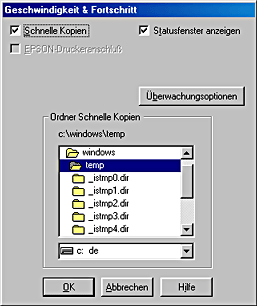
Die Einstellungen zur Druckgeschwindigkeit finden Sie nachfolgend aufgeführt.
 | Hinweis: |
|
|
Sollen mehrere Kopien Ihres Dokuments schneller ausgedruckt werden, wählen Sie Schnelle Kopien. Dies beschleunigt den Druckvorgang durch Nutzung der Festplatte als temporären Speicher, wenn Sie mehrere Kopien eines Dokuments drucken.
Markieren Sie dieses Kontrollkästchen bei Druckermodellen, die über die parallele Schnittstelle angeschlossen sind, um anstelle der Windows Standard-Druckerschnittstelle den EPSON Printer Port zu aktivieren, der für EPSON-Drucker optimiert ist. Dies erhöht die Datenübertragungsrate zu EPSON-Druckern. Bei Verwendung der parallelen Schnittstelle können Sie die Druckgeschwindigkeit noch weiter steigern, wenn Sie, wie nachfolgend beschrieben, den DMA-Transfer aktivieren.
Verfügt der Computer über einen parallelen Anschluss, der den ECP-Modus unterstützt, können Sie den DMA-Transfer aktivieren, um die Druckgeschwindigkeit zu erhöhen. Im Computerhandbuch können Sie feststellen, ob ECP-Modus und DMA-Transfer unterstützt werden.
Um festzustellen, ob Sie den DMA-Transfer aktivieren müssen, vergleichen Sie die Meldung unter dem Kontrollkästchen EPSON-Druckeranschluss mit dieser Tabelle. Befolgen Sie die empfohlene Vorgehensweise.
|
Meldung |
Vorgehensweise |
|
Erhöhte Übertragungsgeschwindigkeit (DMA) aktiviert. |
DMA-Transfer ist bereits aktiviert. Klicken Sie auf OK, um das Dialogfenster zu schließen. |
|
Für höhere Datenübertragungsraten verwenden Sie DMA-Transfer. |
Befolgen Sie die Anweisungen unter dieser Tabelle, um den DMA-Transfer zu aktivieren. |
|
(keine Meldung) |
Der parallele Anschluss des Computers ermöglicht keinen DMA-Transfer. Wenn Sie jedoch die Einstellung des parallelen Anschlusses mit Hilfe des BIOS-Setup-Programms auf ECP oder Enhanced ändern, können Sie möglicherweise DMA-Transfer verwenden. Hinweise finden Sie in Ihrem Computerhandbuch oder fragen Sie beim Hersteller nach. Nachdem Sie die Einstellungen für den parallelen Anschluss geändert haben, führen Sie die unter dieser Tabelle angegebenen Schritte durch, um den DMA-Transfer zu aktivieren.
Hinweis: |
Gehen Sie folgendermaßen vor, um den DMA-Transfer zu aktivieren:
 | Doppelklicken Sie auf das Symbol Arbeitsplatz auf Ihrem Desktop und anschließend auf Systemsteuerung. |
 | Doppelklicken Sie auf das Symbol System und klicken Sie dann auf die Registerkarte Geräte-Manager. |
 | Doppelklicken Sie auf das Symbol Anschlüsse (COM & LPT) und dann auf das Symbol LPT1. Wenn der Drucker mit einem anderen Anschluss als LPT1 verbunden ist, doppelklicken Sie auf das entsprechende Symbol. |
 | Klicken Sie auf die Registerkarte Ressourcen und deaktivieren Sie das Kontrollkästchen Automatisch einstellen. Notieren Sie die Einstellungen für den E/A-Bereich, die im Listenfeld Ressourceneinstellungen angezeigt werden. |
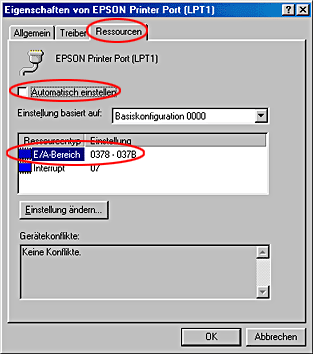
 | Wählen Sie aus der Liste Einstellung basiert auf eine Basiskonfiguration, deren E/A-Bereich mit den in Schritt 4 notierten Werten übereinstimmt. Der DMA-Kanal (Direct Memory Access) und die Interrupt-Nummern müssen zugewiesen und angezeigt sein. Vergewissern Sie sich außerdem, dass Keine Konflikte im Listenfeld Gerätekonflikte angezeigt wird. |
 | Klicken Sie auf OK, um die Einstellungen zu speichern. |
 | Öffnen Sie das Dialogfeld Geschwindigkeit & Fortschritt erneut und kontrollieren Sie, ob der DMA-Transfer aktiviert worden ist. |
| | Hinweis: |
| |
|
 Vorheriges |
 Nächstes |
