Wie Sie / Den Drucker prüfen und warten
Druckkopf-Justage
 Unter Windows
Für Macintosh-Anwender
Wenn Sie feststellen, dass die vertikalen Zeilen nicht richtig miteinander ausgerichtet sind oder es zu horizontaler Streifenbildung kommt, können Sie dieses Problem mit Hilfe des Utilitys Druckkopf ausrichten beheben. Näheres finden Sie jeweils im entsprechenden Abschnitt weiter unten.
Unter Windows
Beachten Sie die nachfolgend aufgeführten Schritte zur Ausrichtung des Druckkopfes mit Hilfe des Utilitys Druckkopf-Justage.
 |
Stellen Sie sicher, dass ein geeignetes Normalpapier der Größe A4 oder Letter in das Papierfach des Druckers eingelegt ist.
|
 |
Klicken Sie mit der rechten Maustaste auf das Druckersymbol in der Taskleiste und wählen Sie dann Druckkopf-Justage. Oder rufen Sie die Druckersoftware auf, klicken Sie auf die Registerkarte Wartungund anschließend auf die Schaltfläche Druckkopf-Justage.
|
 |
Der Drucker druckt Testmuster, mit denen Sie die Druckkopfausrichtung prüfen können.
|
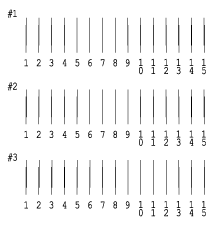
Hier als Beispiel einige Testseiten.
 |
Wählen Sie aus jedem Muster der Testseite die vertikale Zeile, die am besten ausgerichtet ist. Wählen Sie für jedes Muster die zugehörige Zeilennummer in der jeweiligen Liste des Dialogfensters Druckkopf-Justage und klicken Sie dann auf Weiter, um die neuen Einstellungen anzuwenden.
|
 |
Hinweis:
|
 | |
Wenn Sie keine richtig ausgerichtete Zeile finden können, wählen Sie die Zeilennummer, die der am besten ausgerichteten Zeile entspricht. Klicken Sie dann auf Neu-Justage. Die ausgewählten Zeilen werden in die mittlere Position (Nummer 8) zurückgesetzt. Die Testseite zur Ausrichtung des Druckkopfes wird erneut gedruckt.
|
|

[Oben]
Für Macintosh-Anwender
Beachten Sie die nachfolgend aufgeführten Schritte zur Ausrichtung des Druckkopfes mit Hilfe des Utilitys Druckkopf-Justage.
|
|
Stellen Sie sicher, dass Papier im A4- oder Letter-Format in das Papierfach des Druckers eingelegt ist.
|
|
|
Unter Mac OS 9 oder früher rufen Sie die Druckersoftware auf, klicken Sie auf die Symbolschaltfläche  Utility und klicken Sie dann auf die Schaltfläche Druckkopf-Justage. Utility und klicken Sie dann auf die Schaltfläche Druckkopf-Justage.
Unter Mac OS X doppelklicken Sie auf das Symbol EPSON Drucker-Utility im Ordner Programme unter Macintosh HD (dem Standard-Festplattennamen). Dann wählen Sie Ihren Drucker, klicken Sie auf OK im Fenster Druckerliste und dann im Dialogfenster Utility auf die Schaltfläche Druckkopf-Justage.
|
|
|
Der Drucker druckt Testmuster, mit denen Sie die Druckkopfausrichtung prüfen können.
|
Hier als Beispiel einige Testseiten.
|
|
Wählen Sie aus jedem Muster der Testseite die vertikale Zeile, die am besten ausgerichtet ist. Wählen Sie für jedes Muster die entsprechende Zeilennummer im jeweiligen Dropdown-Listenfeld des Dialogfensters Druckkopf-Justage und klicken Sie dann auf Beenden, um die neuen Einstellungen zu aktivieren.
|
|
Hinweis:
|
| |
Wenn Sie keine richtig ausgerichtete Zeile finden können, wählen Sie die Zeilennummer, die der am besten ausgerichteten Zeile entspricht. Klicken Sie dann auf Neu-Justage. Die ausgewählten Zeilen werden in die mittlere Position (Nummer 8) zurückgesetzt. Die Testseite zur Ausrichtung des Druckkopfes wird erneut gedruckt.
|
|
[Oben]

