 Umgang mit PapierTreibereinstellungen für WindowsTreibereinstellungen für Mac OS 9Treibereinstellungen für Mac OS X
In diesem Abschnitt wird das Grundverfahren zum Drucken vom Druckertreiber aus erläutert.
 | Hinweis: |
 |
|
Informationen zum Einlegen von Papier finden Sie im nachstehenden Abschnitt.
 | Papier einlegen |
 | Öffnen Sie die Datei, die Sie drucken möchten. |
 | Rufen Sie den Druckertreiber auf. |
| Druckersoftware für Windows aufrufen |
 | Klicken Sie auf die Registerkarte Haupteinstellungen und aktivieren Sie im Auswahlbereich Layout das Optionsfeld Ränder oder Ohne Ränder. |
 |
Nehmen Sie die Druckeinstellungen vor. Nähere Informationen zu den Druckeinstellungen erhalten Sie im folgenden Abschnitt. Siehe Druckeinstellungen vornehmen Siehe Druckeinstellungen vornehmen
|
 | Wählen Sie zwischen Hochformat (senkrecht) und Querformat (waagerecht) für die Ausrichtung des Ausdrucks aus. |
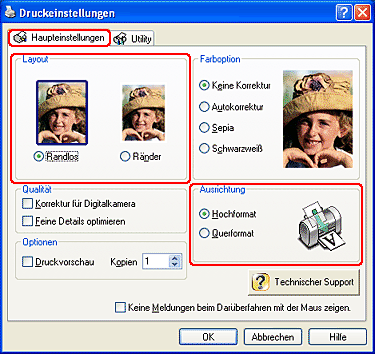
 | Klicken Sie auf OK, um das Dialogfeld Druckeinstellungen zu schließen. |
 | Drucken Sie die Daten. Nachdem Sie die oben aufgeführten Einstellungen vorgenommen haben, beginnen Sie mit dem Druckvorgang. Drucken Sie eine Testseite und überprüfen Sie das Ergebnis, bevor Sie den gesamten Auftrag drucken. |
 | Nehmen Sie jedes Blatt Papier nach dem Drucken sofort aus dem Papierausgabefach heraus. |
|
| Öffnen Sie die Datei, die Sie drucken möchten. |
|
| Rufen Sie das Dialogfenster zum Einrichten einer Seite auf. |
| Druckersoftware unter Mac OS X aufrufen |
|
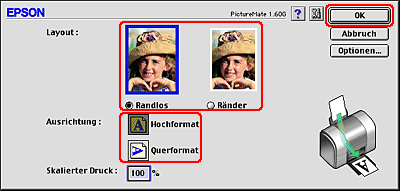
| Aktivieren Sie im Auswahlbereich Layout das Optionsfeld Ränder oder Ohne Ränder. |
|
| Wählen Sie zwischen Hochformat (senkrecht) und Querformat (waagerecht) für die Ausrichtung des Ausdrucks aus. |
|
| Klicken Sie auf OK, um die Einstellungen zu speichern und das Dialogfenster zum Einrichten einer Seite zu schließen. |
|
| Rufen Sie das Dialogfenster zum Drucken auf. |
| Druckersoftware unter Mac OS X aufrufen |
|
|
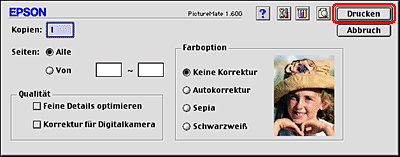
Nehmen Sie die Druckeinstellungen vor. Nähere Informationen zu den Druckeinstellungen erhalten Sie im folgenden Abschnitt. Siehe Dialogfenster zum Drucken
|
|
| Klicken Sie auf Drucken, um den Druckvorgang zu starten. |
| | Hinweis: |
| |
|
 | Nehmen Sie jedes Blatt Papier nach dem Drucken sofort aus dem Papierausgabefach heraus. |
|
| Öffnen Sie die Datei, die Sie drucken möchten. |
|
| Rufen Sie das Dialogfenster zum Einrichten einer Seite auf. |
| Druckersoftware unter Mac OS 9 aufrufen |
|
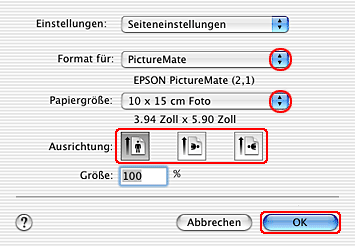
| Wählen Sie im Listenfeld Format für die Einstellung PictureMate aus. Wenn Sie mit Standardrändern drucken, wählen Sie die Einstellung PictureMate (Ränder) aus. |
| | Hinweis: |
| |
|
|
| Nehmen Sie geeignete Einstellungen für Papiergröße und Ausrichtung vor. |
|
| Klicken Sie zum Schließen des Dialogfensters zum Einrichten einer Seite auf OK. |
|
| Rufen Sie das Dialogfenster zum Drucken auf. |
| Druckersoftware unter Mac OS 9 aufrufen |
|
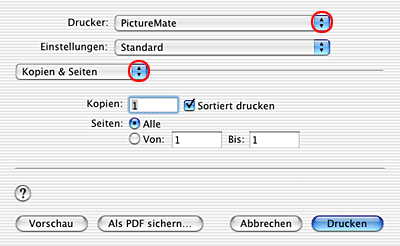
| Wählen Sie im Listenfeld Drucker die Einstellung PictureMate bzw. PictureMate (Ränder) entsprechend der in Schritt 3 im Dialogfenster zum Einrichten einer Seite im Listenfeld Format für ausgewählten Einstellung aus. Nehmen Sie dann die Einstellungen für Kopien & Seiten vor. |
| | Hinweis: |
| |
|
| |
|
|
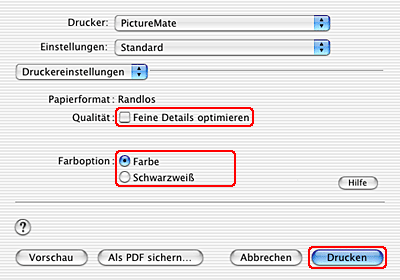
| Wählen Sie Druckereinstellungen aus dem Einblendmenü aus. |
|
|
Nehmen Sie geeignete Einstellungen für Qualität und Farboption vor. Siehe Druckereinstellungen
|
 | Klicken Sie auf Drucken, um den Druckvorgang zu starten. |
| | Hinweis: |
| |
|
 | Nehmen Sie jedes Blatt Papier nach dem Drucken sofort aus dem Papierausgabefach heraus. |
 Vorheriges |
