 Druckeinstellungen vornehmen
Einstellungen der Druckersoftware / Für Windows
Auf der Registerkarte Haupteinstellungen können Sie Einstellungen für Layout, Qualität, Optionen, Farboption und Ausrichtung vornehmen. Nähere Informationen dazu erhalten Sie in den folgenden Abschnitten.
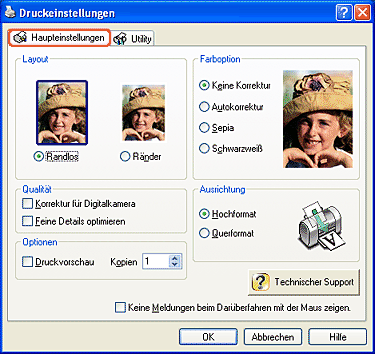
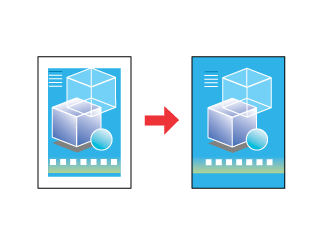
Aktivieren Sie das Optionsfeld Ohne Ränder, um das Papier an allen vier Kanten randlos zu bedrucken. Gehen Sie zum randlosen Drucken wie im Folgenden beschrieben vor.
 | Hinweis: |
 |
|
Sie können eine von fünf Druckqualitäten auswählen.
|
Korrektur für Digitalkamera |
In diesem Modus werden spezielle Bildkorrekturen für gescannte oder digital aufgenommene Fotos vorgenommen. |
|
Feine Details optimieren |
Zum Drucken von Fotos in hervorragender Qualität. |
| Hinweis: |
|
|
Zeigt eine Vorschau Ihres Bilds an, bevor Sie es drucken.
Wenn Sie einen Druckauftrag an den Drucker abschicken, wird das Fenster Druckvorschau angezeigt, und Sie können vor dem Drucken noch Änderungen vornehmen.
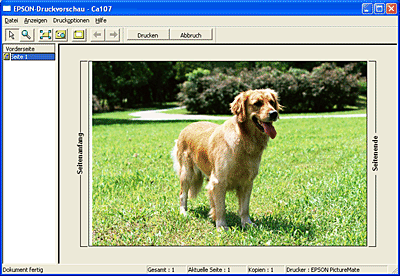
Die Symbolleiste Druckvorschau enthält eine Reihe von Symbolschaltflächen für die folgenden Funktionen.
|
Symbol |
Name der Schaltfläche |
Funktion |
 |
Zoom |
Klicken Sie auf diese Schaltfläche, um die Vorschauseite zu vergrößern oder zu verkleinern. |
 |
An Bildschirm anpassen |
Klicken Sie auf diese Schaltfläche, um die Vorschauseite auf die Größe des Vorschaufenster zu skalieren. Dies ist hilfreich, wenn Sie die gesamte Seite betrachten wollen. |
 |
Maximaler Zoom |
Klicken Sie auf diese Schaltfläche, um die Vorschauseite um den maximalen Zoomfaktor skaliert anzuzeigen. |
 |
Druckbarer Bereich Ein/Aus |
Klicken Sie auf diese Schaltfläche, um die Begrenzungslinien des druckbaren Bereichs anzuzeigen oder auszublenden. Alles, was außerhalb dieses Bereichs liegt, kann der Drucker nicht drucken. |
Außerdem können Sie das Bild folgendermaßen manipulieren:
Wenn Sie das Bild in der Vorschau betrachtet haben, klicken Sie auf Drucken, um das Bild auszudrucken, oder auf Abbrechen, um den Druckauftrag abzubrechen.
Geben Sie an, wie viele Exemplare gedruckt werden sollen.
Folgende Einstellungen sind verfügbar.
|
Keine Korrektur |
Es wird kein Filter auf die Ausdrucke angewendet. |
|
Autokorrektur |
Wendet die Epson-Standard-Farbtoneinstellung auf das Bild an. |
|
Sepia |
Verleiht den Fotos eine Sepiatönung (Alterungseffekt). Diese Funktion kommt nur bei Fotos zur Anwendung. Textdaten und Strichzeichnungen werden in ihren ursprünglichen Farben gedruckt. |
|
Schwarzweiß |
Das Bild wird in Schwarzweiß ausgedruckt. |
| Hinweis: |
|
|
|
|
Aktivieren Sie im Auswahlbereich Ausrichtung das Optionsfeld Hochformat oder Querformat.
Klicken Sie auf diese Schaltfläche, um nähere Informationen zu erhalten. Wenn Sie auf diese Schaltfläche klicken, werden entweder detaillierte Informationen angezeigt, oder es wird eine Verbindung zur Webseite für den Technischen Support hergestellt.
 Vorheriges |
 Weiter |
