Drucken
Mit EPSON PhotoQuicker randlos drucken
 Die Druckdaten vorbereiten
Umgang mit Papier
EPSON PhotoQuicker aufrufen
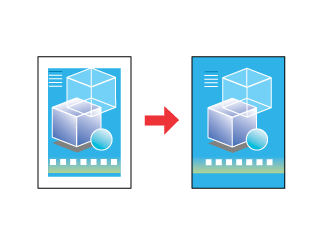
Mit diesem Drucker können Sie Papier an allen vier Kanten randlos bedrucken. Gehen Sie zum randlosen Drucken wie im Folgenden beschrieben vor. Mit der auf der CD-ROM enthaltenen Software EPSON PhotoQuicker können Sie auf einfache Weise randlose Fotos auf diesem Drucker erstellen.
 |
Hinweis:
|
 | -
EPSON PhotoQuicker verfügt außerdem über verschiedene Funktionen, mit denen Sie hervorragende Fotos erstellen können. Nähere Informationen erhalten Sie, wenn Sie auf dem Desktop auf das Symbol PM Software Guide klicken, um das Online-Handbuch zum Einrichten der Fotodruck-Software aufzurufen.
|
|
| -
Die Druckqualität kann im oberen und unteren Bereich des Ausdrucks beeinträchtigt sein.
|
|
Die Druckdaten vorbereiten
Da diese Option das Bild auf ein Format vergrößert, das etwas größer ist als das Papier, wird der Bildbereich, der über die Papierkanten hinausgeht, nicht gedruckt.
Wenn Sie in einer Anwendung Daten zum Drucken erstellen, müssen Sie die Daten an das Papierformat anpassen. Wenn die Anwendung über Randeinstellungen verfügt, stellen Sie sicher, dass diese vor dem Drucken auf Null gestellt sind.

[Oben]
Umgang mit Papier
 |
Stellen Sie sicher, dass der Drucker eingeschaltet ist.
|
 |
Legen Sie Papier in den Drucker ein. Nähere Informationen erhalten Sie im folgenden Abschnitt.
|
[Oben]
EPSON PhotoQuicker aufrufen
Unter Windows
Wenn Sie das Medium eingelegt haben, rufen Sie EPSON PhotoQuicker auf.
|
|
Rufen Sie EPSON PhotoQuicker auf.
Windows XP
Klicken Sie auf die Schaltfläche Start, zeigen Sie auf Alle Programme und auf EPSON PhotoQuicker. Wählen Sie dann EPSON PhotoQuicker3.x.
Windows Me, 98 und 2000
Klicken Sie auf die Schaltfläche Start, zeigen Sie auf Programme und auf EPSON PhotoQuicker. Wählen Sie dann EPSON PhotoQuicker3.x.
|
|
|
Drucken Sie Fotos mit EPSON PhotoQuicker aus. Nähere Informationen zum Ausdrucken Ihrer Fotos erhalten Sie im Benutzerhandbuch zu PhotoQuicker. Klicken Sie zum Aufrufen des Handbuchs auf die Schaltfläche Hilfe.
|
Mac OS 9
|
|
Doppelklicken Sie auf das Verknüpfungssymbol EPSON PhotoQuicker 3.x auf dem Schreibtisch.
|
|
|
Drucken Sie Bilder mit EPSON PhotoQuicker aus. Nähere Informationen zum Ausdrucken Ihrer Fotos erhalten Sie im Benutzerhandbuch zu PhotoQuicker. Klicken Sie zum Aufrufen des Handbuchs auf die Schaltfläche Hilfe.
|
Mac OS X
|
|
Doppelklicken Sie auf das Verknüpfungssymbol EPSON PhotoQuicker 3.x für X auf dem Schreibtisch.
|
|
|
Drucken Sie Bilder mit EPSON PhotoQuicker aus. Nähere Informationen zum Ausdrucken Ihrer Fotos erhalten Sie im Benutzerhandbuch zu PhotoQuicker. Klicken Sie zum Aufrufen des Handbuchs auf die Schaltfläche Hilfe.
|
[Oben]

