 |
 |
|
||
 |
||||
Scanne til en PDF-fil
Ved hjælp af Epson Scan kan du oprette en PDF-fil med følgende funktioner.
Scanning af flere dokumentsider til en enkelt PDF-fil: Du kan scanne flere dokumentsider og gemme dem på en enkelt PDF-fil.
Indstilling af dokumentsikkerhed: Du kan foretage adgangskodeindstillinger for PDF-filen.
Oprettelse af søgbar PDF-fil (kun for Windows): Du kan oprette en PDF-fil med søgefunktion, således at du kan søge efter ord i filen. (denne funktion er eventuelt ikke tilgængelig i visse lande).
Angivelse af antallet af sider i en enkel PDF-fil: Du kan angive det maksimale antal sider, en PDF-fil kan indeholde. Hvis du for eksempel scanner et 20-siders dokument og specificerer sidetallet til at være inkluderet i en PDF som 4, oprettes der automatisk 5 PDF-filer.
 Bemærk!
|
Du skal bruge ABBYY FineReader Sprint Plus, der fulgte med scanneren, for at anvende nogle af disse funktioner. Hvis du har installeret din scanningssoftware som beskrevet i Installationsvejledning, er den allerede blevet installeret. (ABBYY FineReader Sprint Plus er muligvis ikke tilgængelig i visse lande).
|
Se Scanning ved hjælp af Epson Scan for at få oplysninger om at starte scanning til en PDF-fil.
Scanning ved hjælp af Epson Scan
 |
Sæt dokumentet i indgangsåbningen. Se Indføring af dokumentet for at få anvisninger.
|
 |
Start Epson Scan. Se Start af scanning for at få anvisninger.
|
 |
Indstil Source Settings (Destination) efter behov. Se Scanning af et dokument for at få yderligere oplysninger.
|
 |
Klik på Preview (Eksempel) for at se et eksempel på billedet. Scanneren indlæser dokumentet, hvorefter det forscannes af Epson Scan og vises i vinduet Preview (Eksempel).
|
 |
Hvis det er nødvendigt, kan du tegne en markeringsramme (en linje, der markerer scanningsområdet) omkring den del af dokumentet, du vil scanne, i vinduet Preview (Eksempel). Se Oprettelse af markeringsramme på et eksempelbillede for at få anvisninger.
|
 |
Foretag eventuelle andre nødvendige justeringer under Image Adjustment (Billedjustering). Se Justering af farve og andre billedindstillinger for at få yderligere oplysninger.
|
 |
Sæt dokumentet i scanneren igen, når du har kontrolleret eksemplet.
|
 |
Klik på Scan. Vinduet File Save Settings (Indstillinger for arkivering) åbnes.
|
 |
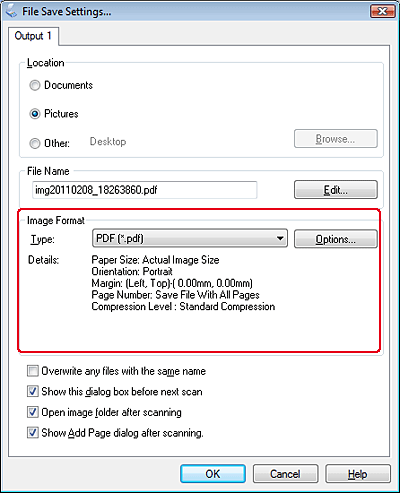
Vælg PDF som indstilling af Type. De aktuelle indstillinger for Paper Size (Papirstørrelse), Orientation (Sideretning), Margin (Margen) og andre indstillinger vises nedenunder.
|
 |
Klik på Options (Indstillinger). Vinduet EPSON PDF Plug-in Settings (Indstillinger for EPSON PDF Plug-in) åbnes.
|
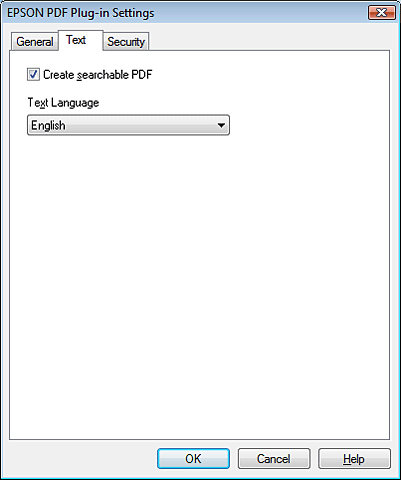
Hvis du vil oprette en søgbar PDF-fil, skal du klikke på fanen Text (Tekst), markere afkrydsningsfeltet Create searchable PDF (Opret søgbar PDF) og derefter vælge sprog på listen Text Language (Tekstsprog).
 Bemærk!
|
Søgbar PDF-funktionen er kun tilgængelig i Windows.
Fanen Text (Tekst) er kun tilgængelig, når ABBYY FineReader Sprint Plus er installeret. Hvis ABBYY FineReader Sprint Plus ikke er tilgængelig i dit land, vises fanen Text (Tekst) ikke.
|
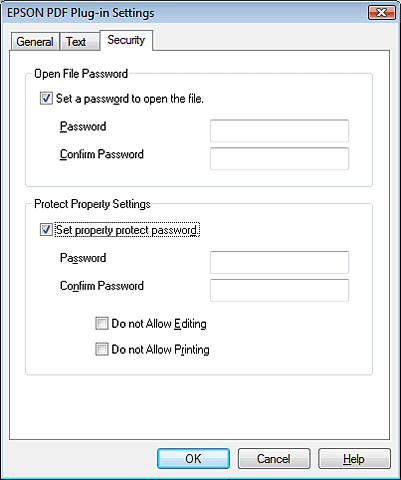
Hvis du vil give PDF-filen en adgangskode, skal du klikke på fanen Security (Sikkerhed) og vælge adgangskodeindstillinger.
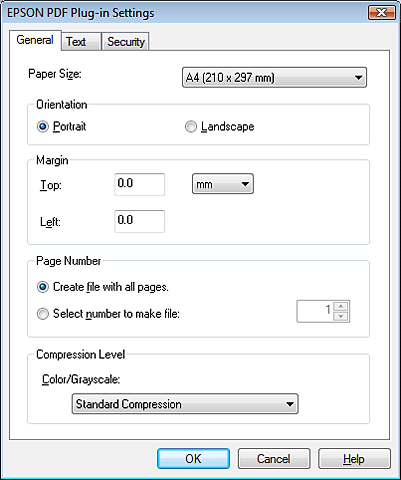
Hvis du vil angive det maksimale antal sider, der kan inkluderes i én PDF-fil, skal du klikke på fanen General (Generelt) og vælge en indstilling for Select number to make file (Vælg side for at danne fil).
Se hjælpen til Epson Scan for at få oplysninger om andre indstillinger i vinduet EPSON PDF Plug-in Settings (Indstillinger for EPSON PDF Plug-in).
 |
Vælg de indstillinger, der passer til dokumentet, og klik på OK. Du kommer tilbage til vinduet File Save Settings (Indstillinger for arkivering).
|
 |
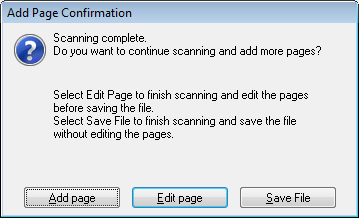
Foretag eventuelle andre indstillinger for arkivering, og klik på OK. Dokumentet scannes af Epson Scan, og følgende vindue vises.
|
 Bemærk!
|
Hvis du fjerner markeringen i afkrydsningsfeltet Show Add Page dialog after scanning (Vis dialogen Tilføj side efter scanning) i vinduet File Save Settings (Indstillinger for arkivering), vises dette vindue ikke, og dokumentet gemmes automatisk af Epson Scan.
|
 |
Vælg én af følgende indstillinger.
|
Add page (Tilføj side): Klik på denne knap for at scanne næste side af dit dokument. Udskift den første side med den næste side, og klik på Scan. Gentag dette trin for alle sider i dokumentet. Klik på Edit page (Rediger side), og gå til trin 14, når du er færdig.
Edit page (Rediger side): Klik på denne knap, hvis du har scannet alle de nødvendige sider, således at du kan redigere de scannede sider, før du gemmer dem i en PDF-fil. Gå derefter til trin 14.
Save File (Gem fil): Klik på denne knap, når du er klar til at afslutte scanningen og gemme de scannede sider i en PDF-fil uden at redigere dem. Gå derefter til trin 16.
 |
Vinduet Editing Page (Sideredigering) vises med miniaturebilleder af hver scannet side.
|
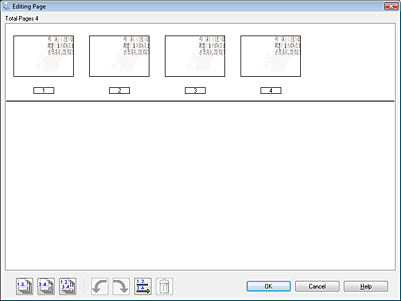
Anvend værktøjerne nederst i vinduet Editing Page (Sideredigering) for at vælge, rotere, omarrangere og slette sider.
Hvis du vil medtage alle dokumentsider i dine PDF-filer, som de aktuelt ser ud, skal du gå til trin 15.
Hvis du ønsker at rotere sider, skal du klikke på siderne eller anvende ikonet  Ulige sider,
  Lige sider eller
  Alle sider for at vælge siderne, og derefter klikke på ikonet
  Venstre eller
  Højre for at rotere dem.
Ulige sider, Lige sider eller Alle sider for at vælge siderne, og derefter klikke på ikonet Venstre eller Højre for at rotere dem.Hvis du ønsker at slette sider, skal du klikke på siderne eller anvende ikonet Ulige sider eller Lige sider for at vælge siderne, og derefter klikke på ikonet  Slet for at slette dem.
Ulige sider eller Lige sider for at vælge siderne, og derefter klikke på ikonet Slet for at slette dem. Bemærk!|
Ikonet
Slet er ikke tilgængeligt, når alle sider er valgt. |
Se hjælpen til Epson Scan for at få yderligere oplysninger om værktøjerne i vinduet Editing Page (Sideredigering).
 |
Klik på OK, når du er færdig med at redigere dine sider. Siderne gemmes i en PDF-fil i Pictures (Billeder), My Pictures (Billeder) eller den placering, du har angivet i vinduet File Save Settings (Indstillinger for arkivering), og du vender tilbage til vinduet Epson Scan.
|
 |
Klik på Close (Luk) for at afslutte Epson Scan.
|
