 |
 |
|
||
 |
||||
Scanning af et dokument
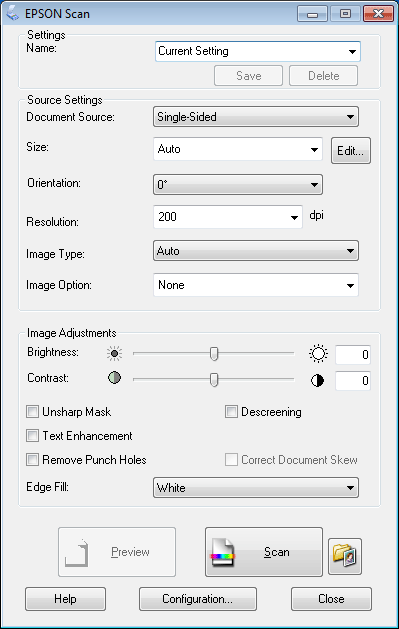
Når du starter Epson Scan, vises nedenstående vindue. Følg nedenstående trin for at scanne et dokument.
 |
Sæt dokumentet i indgangsåbningen. Se Indføring af dokumentet for at få anvisninger.
|
 |
Start Epson Scan. Se Start af scanning for at få anvisninger.
|
 |
Vælg størrelsen på originaldokumentet som indstilling under Size (Størrelse).
|
 |
Klik på pilen for at åbne listen Orientation (Sideretning) og vælge retning for dokumentet.
|
 |
Klik på pilen for at åbne listen Resolution (Opløsning) og vælge en passende opløsning for originalen.
|
 |
Vælg Auto, Color (Farve), Grayscale (Gråtone) eller Black & White (Sort-hvid) under Image Type (Billedtype).
|
 Bemærk!
|
Hvis du vælger Grayscale (Gråtone) eller Black & White (Sort-hvid), kan du også vælge en indstilling under Image Option (Billedindstilling) som beskrevet nedenfor.
|
 |
Klik på Preview (Eksempel) for at se et eksempel på billedet. Scanneren indlæser dokumentet, hvorefter det forscannes af Epson Scan og vises i vinduet Preview (Eksempel). Herefter skubber scanneren dokumentet ud.
|
Bemærk!|
Eksempelfunktionen er ikke tilgængelig, hvis du vælger Auto eller Auto (Card/Business Card) (Auto (Kort/forretningskort)) under Size (Størrelse). Gå til trin 10.
|
 |
Hvis det er nødvendigt, kan du tegne en markeringsramme (en linje, der markerer scanningsområdet) omkring den del af dokumentet, du vil scanne, i vinduet Preview (Eksempel). Se Oprettelse af markeringsramme på et eksempelbillede for at få anvisninger.
|
 |
Foretag eventuelle andre nødvendige justeringer under Image Adjustment (Billedjustering). Se Justering af farve og andre billedindstillinger for at få yderligere oplysninger.
|
 |
Sæt dokumentet i scanneren igen, når du har kontrolleret eksemplet.
|
 |
Klik på Scan.
|
Hvad der herefter sker, afhænger af, hvordan du startede scanningen.
Se Problemer med papirindføring, hvis der opstår problemer under scanningen.