 |
 |
|
||
 |
||||
Detaljerede indstillingsoplysninger
Gennemsyn og justering af scanningsområdet
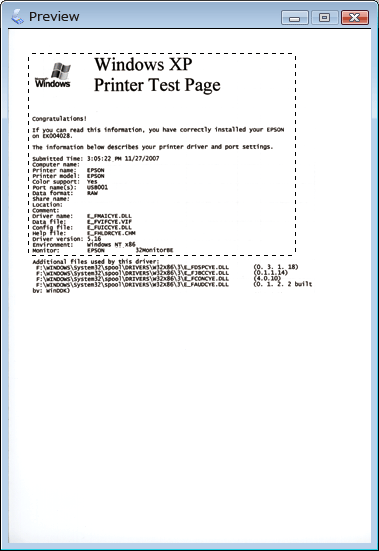
Når du har valgt dine grundlæggende indstillinger og opløsningen, kan du se et eksempel på dit billede og vælge eller justere billedets billedområde i det separate vindue Preview (Eksempel) på skærmen.
Eksempelbillederne vises i deres helhed i vinduet Preview (Eksempel). Du skal vælge scanningsområdet og manuelt foretage eventuelle kvalitetsjusteringer.
 |
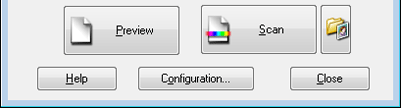
Klik på Preview (Eksempel).
|
Billederne forscannes af Epson Scan og vises i vinduet Preview (Eksempel).

 |
Hvis du vil justere billedkvaliteten, skal du klikke på det scanningsområde, du vil ændre, og foretage ændringerne. Se Justering af farve og andre billedindstillinger for at få anvisninger.
|
Oprettelse af markeringsramme på et eksempelbillede
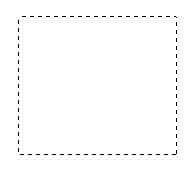
En markeringsramme er en bevægelig stiplet linje, der vises i kanten af eksempelbilleder for at angive scanningsområdet.
 Bemærk!
|
Når du har indstillet et scanningsområde med en markeringsramme, gælder det for alle sider.
Markeringsrammen er kun tilgængelig, når der er valgt Single-Sided (Enkeltsidet) eller Carrier Sheet (Single-Sided) (Bæreark (Enkeltsidet)) under Document Source (Dokumentkilde).
|
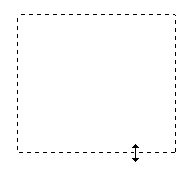
Du kan flytte markeringsrammen og justere dens størrelse. Du kan kun oprette én markeringsramme.
|
Du tegner en markeringsramme ved at flytte markøren over et eksempelbillede. Markøren ændres til en krydsmarkør.
|
|
Placer markøren i området, hvor du vil placere hjørnet af markeringsrammen, og klik. Hold museknappen nede, og træk trådkorset over billedet til det modsatte hjørne af det ønskede scanningsområde. Slip derefter museknappen. Den bevægelige stiplede linje i markeringsrammen ses.
|
 |
Gør et af følgende for at justere markeringsrammen.
|
Placer markøren inden i markeringsrammen for at flytte den. Markøren bliver til en hånd. Klik på og træk markeringsrammen til den ønskede placering.

Du ændrer størrelse af markeringsrammen ved at placere markøren på kanten eller hjørnet af markeringsrammen. Markøren bliver til en lige eller vinklet dobbeltpil. Klik på og træk kanten eller hjørnet til den ønskede størrelse.
 Bemærk!
|
Hvis du vil begrænse bevægelsen af markeringsrammen til kun lodret eller vandret, skal du holde tasten Shift nede, mens du bevæger markeringsrammen.
Hvis du vil begrænse størrelsen af markeringsrammen til dens nuværende mål, skal du holde tasten Shift nede, mens du ændrer størrelsen af markeringsrammen.
For at opnå de bedste resultater og den bedste billedeksponering skal du sørge for, at alle fire sider af markeringsrammen er placeret i eksempelbilledet. Inkluder ikke området rundt om eksempelbilledet i markeringsrammen.
Tryk på tasten Delete for at slette markeringsrammen.
|

Justering af farve og andre billedindstillinger
Når du har gennemset billederne og justeret scanningsområdet, kan du om nødvendigt ændre billedkvaliteten. Epson Scan byder på en række indstillinger til forbedring af farve, skarphed, kontrast og andre aspekter, der påvirker billedkvaliteten. Før du foretager nogen justeringer, skal du huske at klikke på billedet eller markeringsrammen for det område, du vil justere.
Se Justering af farve og andre billedindstillinger for at få oplysninger om justering af farve og andre billedindstillinger.
Justering af farve og andre billedindstillinger
Image Type (Billedtype): Color (Farve) eller Grayscale (Gråtone)
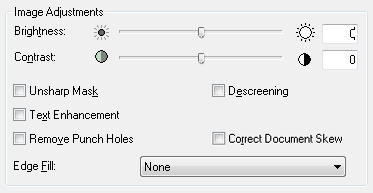
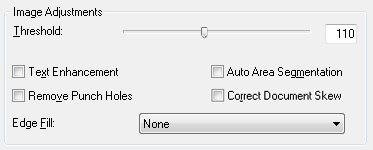
Image Type (Billedtype): Black & White (Sort-hvid)
I tabellen herunder beskrives de tilgængelige indstillinger. Yderligere oplysninger om justering af disse indstillinger fås i hjælpen til Epson Scan.
|
Indstilling
|
Beskrivelse
|
|
Brightness (Lysstyrke)
|
Justerer, hvor lyst eller mørkt billedet generelt er. Denne indstilling er kun tilgængelig, hvis Image Type (Billedtype) er indstillet til Color (Farve) eller Grayscale (Gråtone).
|
|
Contrast (Kontrast)
|
Justerer forskellen mellem de lyse og mørke områder på hele billedet. Denne indstilling er kun tilgængelig, hvis Image Type (Billedtype) er indstillet til Color (Farve) eller Grayscale (Gråtone).
|
|
Unsharp Mask (Uskarp maske)
|
Gør kanterne på billedområderne skarpere for at give et generelt tydeligere billede, hvis den slås til. Gør kanterne blødere, hvis den slås fra. Denne indstilling er kun tilgængelig, hvis Image Type (Billedtype) er indstillet til Color (Farve) eller Grayscale (Gråtone).
|
|
Descreening (Fjernelse af moiré)
|
Fjerner det bølgede mønster, der kan forekomme i let skyggelagte billedområder, f.eks. i hudtoner. Forbedrer også resultaterne ved scanning af billeder fra blade eller aviser, hvor der bruges raster i trykkeprocessen. Denne indstilling er kun tilgængelig, hvis Image Type (Billedtype) er indstillet til Color (Farve) eller Grayscale (Gråtone). Resultaterne af fjernelse af moiré kan ikke ses i eksempelvisningen, men kun på det scannede billede.
|
|
Text Enhancement (Tekstforbedring)
|
Forbedrer tekstgenkendelsen, når der scannes tekstdokumenter.
|
|
Threshold (Tærskelværdi)
|
Justerer afgrænsningsgraden for de sorte områder i tekst og stregtegninger, hvilket forbedrer tekstgenkendelsen i OCR-programmer. Denne indstilling er kun tilgængelig, hvis Image Type (Billedtype) er indstillet til Black & White (Sort-hvid).
|
|
Auto Area Segmentation (Automatisk områdeopdeling)
|
Gør gråtonebilleder tydeligere og tekstgenkendelsen mere nøjagtig ved at adskille teksten fra grafikken. Denne indstilling er kun tilgængelig, hvis Image Type (Billedtype) er indstillet til Black & White (Sort-hvid).
|
|
Remove Punch Holes (Fjern huller)
|
Fjerner hullerne i det endelige billede.
|
|
Correct Document Skew (Korriger dokumentskævhed)
|
Registrerer skævhed i de oprindelige billeder og korrigerer dem.
|
|
Edge Fill (Rammefyld)
|
Korrigerer skygger omkring kanterne (kanterne af det scannede dokument) ved at fylde dem med den valgte farve.
|
Bemærk!|
Afhængigt af den valgte billedtype og andre indstillinger er visse indstillinger muligvis ikke tilgængelige eller kan være valgt automatisk.
Du kan tilpasse, hvordan visse indstillinger i Epson Scan skal fungere, ved at klikke på Configuration (Konfiguration) og ændre indstillingerne i det viste vindue. Se hjælpen til Epson Scan for at få flere oplysninger.
|