

 Tlačítko Scan to PDF (Skenování do PDF)
b.
 Tlačítko Scan to E-mail (Skenování do elektronické pošty)
c.
 Tlačítko Copy (Kopírování)
d.
 Tlačítko Start
|
||||||||||||||||||||
 |
Spuštění skenování pomocí tlačítek skeneru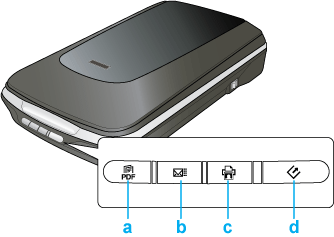 a.
Tlačítko Scan to PDF (Skenování do PDF)b. Tlačítko Scan to E-mail (Skenování do elektronické pošty)c. Tlačítko Copy (Kopírování)d. Tlačítko Start Tlačítko Start
Pokud se po stisknutí tlačítka nespustí žádný program, viz Stisknutím tlačítka skeneru se nespustí správná aplikace.
Pokud chcete změnit režim skenování, viz Změna režimu skenování.
Tlačítko Start
můžete přiřadit také některému nástroji aplikace Epson Creativity Suite nebo jinému kompatibilnímu programu systému Windows. Podrobnosti viz Přiřazení aplikace tlačítku skeneru. Tlačítko Scan to PDF (Skenování do PDF)
Pokud se po stisknutí tlačítka nespustí žádný program, viz Stisknutím tlačítka skeneru se nespustí správná aplikace.
Tlačítko
Scan to PDF (Skenování do PDF) můžete přiřadit také některému nástroji aplikace Epson Creativity Suite nebo jinému kompatibilnímu programu systému Windows. Podrobnosti viz Přiřazení aplikace tlačítku skeneru. Tlačítko Copy (Kopírování)
Pokud se po stisknutí tlačítka nespustí žádný program, viz Stisknutím tlačítka skeneru se nespustí správná aplikace.
Tlačítko
Copy (Kopírování) můžete přiřadit také některému nástroji aplikace Epson Creativity Suite nebo jinému kompatibilnímu programu systému Windows. Podrobnosti viz Přiřazení aplikace tlačítku skeneru. Tlačítko Scan to E-mail (Skenování do elektronické pošty)
Pokud se po stisknutí tlačítka nespustí žádný program, viz Stisknutím tlačítka skeneru se nespustí správná aplikace.
Tlačítko
Scan to E-mail (Skenování do elektronické pošty) můžete přiřadit také některému nástroji aplikace Epson Creativity Suite nebo jinému kompatibilnímu programu systému Windows. Podrobnosti viz Přiřazení aplikace tlačítku skeneru. | |
||||||||||||||||||


