 |
 |
|
||
 |
||||
المسح الضوئي إلى ملف PDF
باستخدام برنامج Epson Scan، يمكنك إنشاء ملف PDF يحتوي على الميزات التالية.
مسح صفحات مستند متعددة ضوئياً إلى ملف PDF واحد: يمكنك مسح صفحات مستند متعددة ضوئياً وحفظها في ملف PDF واحد.
تعيين إعدادات أمان المستند: يمكنك تعيين إعدادات كلمة السر لملف PDF.
إنشاء ملف PDF قابل للبحث فيه (Windows فقط): يمكنك إنشاء ملف PDF يتميز بخاصية القابلية للبحث فيه، بحيث يمكنك البحث عن الكلمات في الملف. (قد لا تتوافر هذه الميزة في بعض البلدان.)
تحديد عدد الصفحات في ملف PDF واحد: يمكنك تحديد أكبر عدد من الصفحات التي يمكنك تضمينها في ملف PDF واحد. فمثلاً، إذا كنت تقوم بالمسح الضوئي لمستند مكون من 20 صفحة مع تحديد عدد صفحات ملف PDF بعدد 4 صفحات، فيتم إنشاء عدد 5 ملفات PDF تلقائيًا.
 ملاحظة:
|
تحتاج إلى برنامج ABBYY FineReader Sprint Plus الذي يأتي مرفقًا بالماسحة الضوئية لاستخدام بعض هذه الميزات. وإذا كنت قد قمت بتثبيت برنامج المسح الضوئي بالطريقة الواردة في دليل الإعداد, فإن هذا البرنامج قد تم تثبيته بالفعل. (قد لا يتوفر برنامج ABBYY FineReader Sprint Plus في بعض البلدان.)
|
انظر المسح الضوئي باستخدام Epson Scan لبدء المسح الضوئي إلى ملف PDF.
المسح الضوئي باستخدام Epson Scan
 |
قم بتحميل المستند إلى فتحة الدخل. انظر تحميل المستند للحصول على إرشادات.
|
 |
ابدأ تشغيل برنامج Epson Scan. انظر بدء المسح الضوئي للحصول على إرشادات.
|
 |
قم بتنفيذ Source Settings (الوجهة) الضرورية. انظر المسح الضوئي لمستند للحصول على التفاصيل.
|
 |
انقر فوق Preview (معاينة) لمعاينة الصورة/الصور. تحمّل الماسحة الضوئية المستند، ثم يُجري برنامج Epson Scan مسحًا ضوئيًا مسبقًا له ويعرضه في إطار Preview (معاينة).
|
 |
عند الضرورة، يمكنك رسم إطار تحديد (وهو خط يحدد منطقة المسح الضوئي) حول جزء من صفحة المستند تريد مسحه ضوئيًا في إطار Preview (معاينة). انظر إنشاء إطار تحديد في صورة المعاينة للحصول على إرشادات.
|
 |
وقم بإجراء أية إعدادات Image Adjustment (ضبط الصورة) أخرى لازمة. انظر ضبط اللون وإعدادات الصورة الأخرى للحصول على التفاصيل.
|
 |
وبعد التحقق من المعاينة، أعد تحميل المستند بالماسحة الضوئية.
|
 |
انقر فوق Scan (مسح ضوئي). يظهر الإطار File Save Settings (إعدادات حفظ الملف).
|
 |
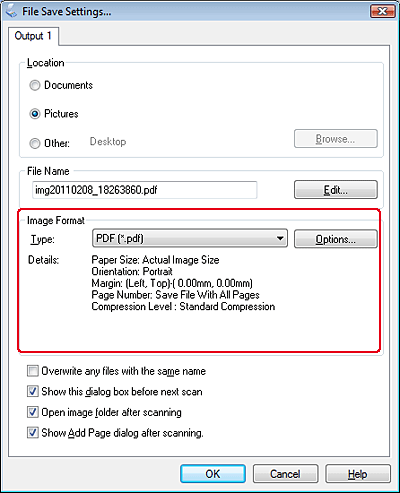
حدد PDF بوصفه إعداد Type (النوع). يتم عرض إعدادات Paper Size (حجم الورق) وOrientation (الاتجاه) وMargin (الهامش) الحالية، كما تُعرض الإعدادات الأخرى أسفلها.
|
 |
انقر فوق Options (خيارات). سيظهر إطار EPSON PDF Plug-in Settings (إعدادات البرنامج الإضافي EPSON PDF).
|
لإنشاء ملف PDF قابل للبحث فيه, انقر فوق علامة التبويب Text (النص)، ثم حدد مربع الاختيار Create searchable PDF (إنشاء ملف PDF قابل للبحث)، ثم حدد لغتك من القائمة Text Language (لغة النص).
 ملاحظة:
|
لا تكون وظيفة ملف PDF القابل للبحث فيه متاحة إلا في أنظمة تشغيل Windows.
لا تكون علامة التبويب Text (النص) متاحة إلا إذا كان برنامج FineReader Sprint Plus مثبتًا. ولكن إذا يكن برنامج ABBYY FineReader Sprint Plus متاحًا ببلدك، فلن تظهر علامة تبويب Text (النص).
|
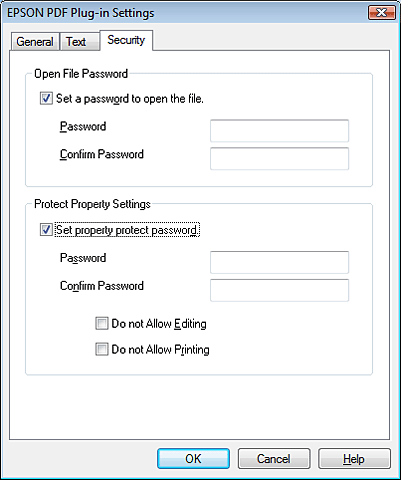
لتعيين إعدادات كلمة السر لملف PDF، انقر فوق علامة التبويب Security (الحماية) وحدد إعدادات كلمة السر.
لتحديد الحد الأقصى لعدد الصفحات التي يمكنك تضمينها في ملف PDF واحد، انقر فوق علامة التبويب General (عام)، واضبط إعداد Select number to make file (حدد الرقم لعمل الملف).
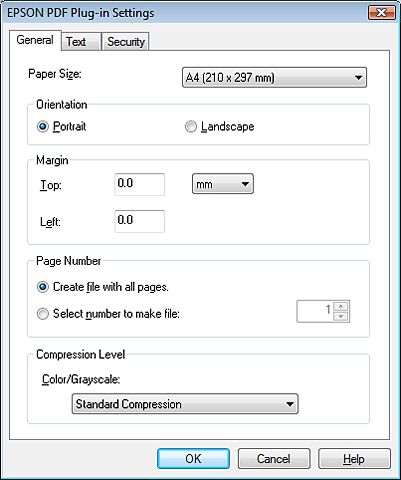
للتعرف على الإعدادات الأخرى الموجودة في إطار EPSON PDF Plug-in Settings (إعدادات البرنامج الإضافي EPSON PDF)، انظر "تعليمات" برنامج Epson Scan للحصول على التفاصيل.
 |
حدد الإعدادات التي تتوافق مع المستند الخاص بك وانقر فوق OK (موافق). ستعود إلى الإطار File Save Settings (إعدادات حفظ الملف).
|
 |
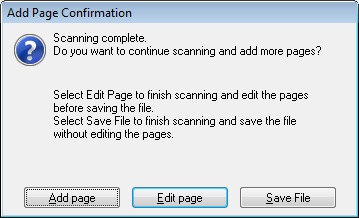
قم بتعيين أية إعدادات أخرى لحفظ الملف ثم انقر فوق OK (موافق). يقوم برنامج Epson Scan بمسح المستند ضوئيًا، ويعرض الإطار التالي.
|
 ملاحظة:
|
إذا قمت بإلغاء تحديد Show Add Page dialog after scanning (عرض مربع الحوار إضافة صفحة) في الإطار File Save Settings (إعدادات حفظ الملف)، فلا يظهر هذا الإطار ويقوم برنامج Epson Scan تلقائيًا بحفظ الملف.
|
 |
حدد أحد الخيارات التالية.
|
Add page (إضافة صفحة): انفر فوق هذا الزر لمسح الصفحة التالية من المستند. استبدل بالصفحة الأولى الصفحة التالية، وانقر فوق Scan (مسح ضوئي). أعد هذه الخطوة لكل صفحة في المستند. عند الانتهاء، انقر فوق Edit page (تحرير صفحة) وانتقل إلى الخطوة 14.
Edit page (تحرير صفحة): انقر فوق هذا الزر إذا قمت بمسح كافة الصفحات اللازمة بحيث يمكنك تحرير الصفحات الممسوحة ضوئياً قبل حفظها في ملف PDF واحد. ثم انتقل إلى الخطوة 14.
Save File (حفظ الملف): انقر فوق هذا الزر عندما تكون مستعداً لإنهاء عملية المسح الضوئي وحفظ الصفحات الممسوحة ضوئياً في ملف PDF واحد بدون تحريرها. ثم انتقل إلى الخطوة 16.
 |
ستشاهد إطار Editing Page (تحرير الصفحة) عارضًا صورًا مصغرة لكل صفحة ممسوحة ضوئيًا.
|
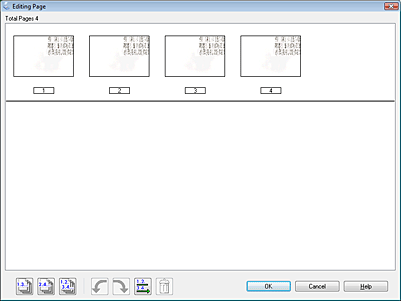
استخدم الأدوات الموجودة أسفل إطار Editing Page (تحرير الصفحة) لتحديد صفحات أو تدويرها أو إعادة ترتيبها أو حذفها.
عند الرغبة في تضمين كافة صفحات المستند في ملفات PDF كما تبدو حاليًا، انتقل إلى الخطوة 15.
إذا كنت تريد تدوير الصفحات، فانقر فوق الصفحات، أو استخدم رمز الصفحات الفردية  أو رمز الصفحات الزوجية
  أو رمز كل الصفحات
  لتحديد الصفحات، ثم انقر فوق رمز التدوير لليسار
  أو رمز التدوير لليمين
  لتدوير هذه الصفحات.
أو رمز الصفحات الزوجية أو رمز كل الصفحات لتحديد الصفحات، ثم انقر فوق رمز التدوير لليسار أو رمز التدوير لليمين لتدوير هذه الصفحات.إذا كنت تريد حذف الصفحات، انقر فوق الصفحات، أو استخدم رمز الصفحات الفردية أو رمز الصفحات الزوجية لتحديد الصفحات، ثم انقر فوق رمز الحذف  لحذف هذه الصفحات.
أو رمز الصفحات الزوجية لتحديد الصفحات، ثم انقر فوق رمز الحذف لحذف هذه الصفحات. ملاحظة:|
لا يتوفر رمز الحذف
عند تحديد كل الصفحات. |
للحصول على مزيد من التفاصيل حول الأدوات في إطار Editing Page (تحرير الصفحة)، انظر تعليمات Epson Scan.
 |
عند الانتهاء من تحرير الصفحات، انقر فوق OK (موافق). يتم حفظ الصفحات في ملف PDF واحد في مجلد Pictures (الصور), أو My Pictures (صوري)، أو في المكان الذي اخترته في إطار File Save Settings (إعدادات حفظ الملف)، وسوف تعود إلى إطار Epson Scan.
|
 |
انقر فوق Close (إغلاق) للخروج من برنامج Epson Scan.
|
