 |
 |
|
||
 |
||||
المسح الضوئي لمستند
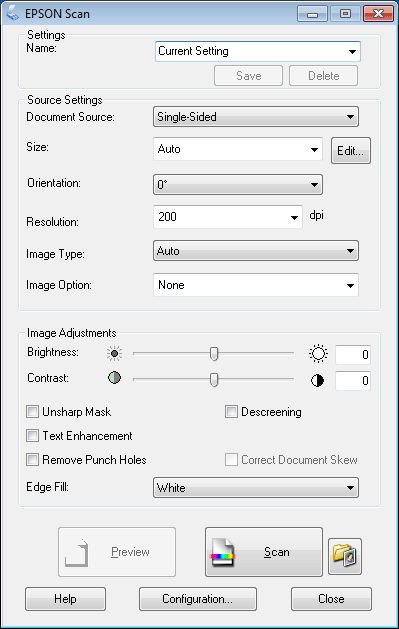
عند بدء المسح الضوئي باستخدام Epson Scan، يظهر الإطار التالي. لمسح مستند ضوئيًا، اتبع الخطوات التالية.
 |
قم بتحميل المستند إلى فتحة الدخل. انظر تحميل المستند للحصول على إرشادات.
|
 |
ابدأ تشغيل برنامج Epson Scan. انظر بدء المسح الضوئي للحصول على إرشادات.
|
 |
حدد حجم المستند الأصلي كإعداد Size (حجم).
|
 |
انقر فوق السهم لفتح قائمة Orientation (الاتجاه) وحدد اتجاه المستند.
|
 |
انقر فوق السهم لفتح قائمة Resolution (الدقة) وحدد الدقة المناسبة للمستند الأصلي.
|
 |
حدد Auto (تلقائي)، أو Color (ألوان)، أو Grayscale (تدرج الرمادي)، أو Black & White (أبيض وأسود) كإعداد Image Type (نوع الصورة).
|
 ملاحظة:
|
إذا حددت Grayscale (تدرج الرمادي) أو Black & White (أبيض وأسود)، فيمكنك أيضًا تحديد إعداد Image Option (خيار الصورة)، كما هو موضَّح أدناه.
|
 |
انقر فوق Preview (معاينة) لمعاينة الصورة. تحمّل الماسحة الضوئية المستند، ثم يُجري برنامج Epson Scan مسحًا ضوئيًا مسبقًا له ويعرضه في إطار Preview (معاينة). ثم تُخرج الماسحة الضوئية المستند بعد ذلك.
|
ملاحظة:|
لا تتوفر وظيفة Preview (معاينة) عند تحديد Auto (تلقائي) أو Auto (Card/Business Card) (تلقائي (بطاقة/ بطاقة اعمال)) كإعداد Size (حجم). انتقل إلى الخطوة 10.
|
 |
عند الضرورة، يمكنك رسم إطار تحديد (وهو خط يحدد منطقة المسح الضوئي) حول جزء من صفحة المستند تريد مسحه ضوئيًا في إطار Preview (معاينة). انظر إنشاء إطار تحديد في صورة المعاينة للحصول على إرشادات.
|
 |
وقم بإجراء أية إعدادات Image Adjustment (ضبط الصورة) أخرى لازمة. انظر ضبط اللون وإعدادات الصورة الأخرى للحصول على التفاصيل.
|
 |
وبعد التحقق من المعاينة، أعد تحميل المستند بالماسحة الضوئية.
|
 |
انقر فوق Scan (مسح ضوئي).
|
ويعتمد ما سيحدث بعد ذلك على طريقة بدء المسح الضوئي.
إذا واجهتك مشاكل أثناء المسح الضوئي، فانظر مشاكل تغذية الورق.