 |
 |
|
||
 |
||||
إرشادات الإعداد التفصيلية
معاينة منطقة المسح الضوئي وضبطها
بمجرد تحديد الإعدادات الأساسية والدقة، يكون بإمكانك معاينة الصورة وتحديد أو ضبط منطقة الصورة (الصور) في إطار Preview (معاينة) منفصل على الشاشة.
يعرض الإطار Preview (معاينة) الصورة/الصور التي تمت معاينتها بحجمها الكامل. يجب تحديد منقطة المسح الضوئي وإجراء أي تعديلات بخصوص جودة الصورة يدويًا.
 |
انقر فوق Preview (معاينة).
|
يُجري برنامج Epson Scan مسحًا ضوئيًا مسبقًا للصورة/الصور ويعرضها في إطار Preview (معاينة).
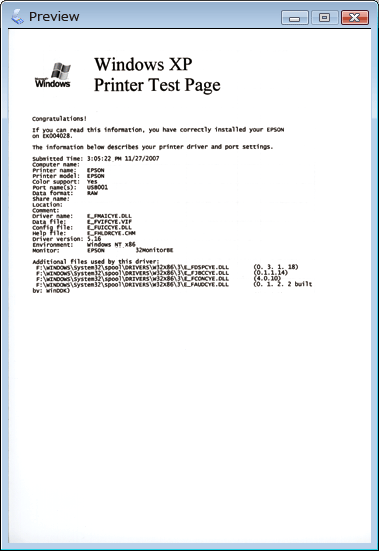
 |
لضبط جودة الصورة، انقر فوق المنطقة/المناطق التي تريد تعديلها وقم بإجراء عمليات الضبط اللازمة. انظر ضبط اللون وإعدادات الصورة الأخرى للحصول على إرشادات.
|
إنشاء إطار تحديد في صورة المعاينة
إطار التحديد هو خط منقوط متحرك يظهر على حواف صورة المعاينة لتحديد منطقة المسح الضوئي.
 ملاحظة:
|
بعد تعيين منطقة المسح الضوئي باستخدام إطار التحديد، يتم تطبيقه على جميع الصفحات.
لا يتوفر إطار التحديد إلا عند تحديد Single-Sided (على وجه واحد) أو Carrier Sheet (Single-Sided) (ورقة الحامل (على وجه واحد)) كإعداد Document Source (مصدر المستند).
|
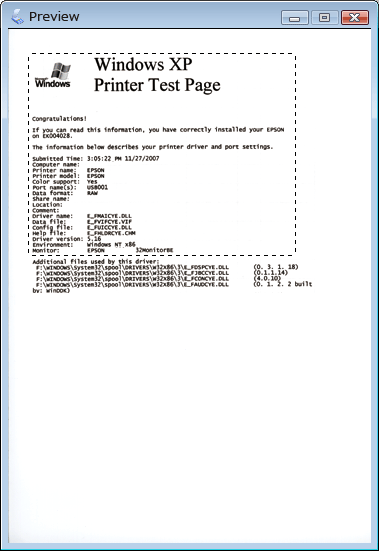
يمكنك تحريك إطار التحديد، وضبط حجم الصورة. يمكنك إنشاء إطار تحديد واحد فقط.
|
لرسم إطار تحديد، حرّك المؤشر فوق إحدى صور المعاينة. سيصبح المؤشر عبارة عن مجموعة من الخطوط المتعامدة.
|
|
ضع المؤشر في المنطقة حيث تريد وضع زاوية إطار التحديد وانقر. اضغط مع الاستمرار بزر الماوس واسحب الخطوط المتعامدة فوق الصورة إلى الركن المقابل من منطقة المسح الضوئي المطلوبة. ثم حرر زر الماوس. ستشاهد الخط المنقوط المتحرك الخاص بإطار التحديد.
|
 |
قم بإجراء أي مما يلي لضبط إطار التحديد.
|
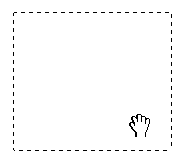
لتحريك إطار التحديد، ضع المؤشر داخل إطار التحديد. سيصبح المؤشر على شكل يد. انقر فوق إطار التحديد مع سحبه إلى الموقع المطلوب.
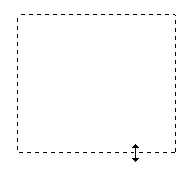
لإعادة ضبط حجم إطار التحديد، ضع المؤشر فوق حافة إطار التحديد أو أحد أركانه. يصبح المؤشر على شكل سهم مزدوج مستقيم أو على شكل زاوية. انقر واسحب الحافة أو الزاوية إلى الحجم المطلوب.
 ملاحظة:
|
لتقييد حركة إطار التحديد لتكون رأسية أو أفقية فقط، اضغط مع الاستمرار على المفتاح Shift أثناء تحريك إطار التحديد.
لتقييد حجم إطار التحديد على الأجزاء الحالية فقط، اضغط مع الاستمرار على المفتاح Shift أثناء ضبط حجم إطار التحديد.
للحصول على أفضل النتائج والإضاءة بالصورة، تأكد من أن كافة جوانب إطار التحديد الأربعة تقع بداخل صورة المعاينة. لا تقم بتضمين إطار التحديد أي مناطق موجودة حول صورة المعاينة في إطار التحديد.
لحذف إطار التحديد، اضغط على المفتاح Delete (حذف).
|

ضبط اللون وإعدادات الصورة الأخرى
بمجرد معاينة الصورة (الصور) وضبط منطقة المسح الضوئي، يمكنك تعديل جودة الصورة، إذا لزم الأمر. يوفر برنامج Epson Scan العديد من الإعدادات لتحسين الألوان والحدة والتباين وأوجه أخرى تؤثر في جودة الصورة. قبل إجراء عمليات الضبط، تأكد من النقر فوق الصورة أو إطار التحديد لتحديد المنطقة المراد ضبطها.
لضبط اللون وإعدادات الصورة الأخرى، انظر إجراء ضبط الألوان وإعدادات الصورة الأخرى.
إجراء ضبط الألوان وإعدادات الصورة الأخرى
Image Type (نوع الصورة): Color (ألوان) أو Grayscale (تدرج الرمادي)
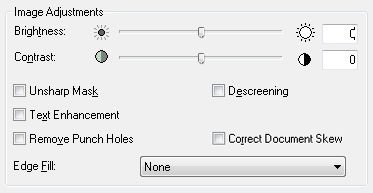
Image Type (نوع الصورة): Black & White (أبيض وأسود)
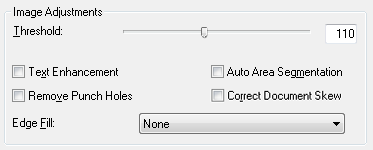
يصف الجدول التالي الإعدادات المتاحة. للحصول على تفاصيل حول ضبط هذه الإعدادات، انظر Epson Scan Help (تعليمات EPSON Scan).
|
الإعداد
|
الوصف
|
|
Brightness (السطوع)
|
لضبط سطوع وإعتام الصورة الإجمالي. لا يتوفر هذا الإعداد إلى عند ضبط Image Type (نوع الصورة) على Color (ألوان) أو Grayscale (تدرج الرمادي).
|
|
Contrast (التباين)
|
لضبط الفرق بين المناطق الفاتحة والغامقة للصورة إجماليًا. لا يتوفر هذا الإعداد إلى عند ضبط Image Type (نوع الصورة) على Color (ألوان) أو Grayscale (تدرج الرمادي).
|
|
Unsharp Mask (قناع غير واضح)
|
قم بتشغيله لجعل حواف مناطق الصورة الأكثر حدة إجماليًا أكثر وضوحًا. وأوقف تشغيله لترك الحواف أكثر نعومة. لا يتوفر هذا الإعداد إلى عند ضبط Image Type (نوع الصورة) على Color (ألوان) أو Grayscale (تدرج الرمادي).
|
|
Descreening (تنقية الصورة)
|
لإزالة آثار التموج التي قد تظهر في مناطق الصورة المظللة مثل درجات لون البشرة. كما يعمل على تحسين النتائج عند إجراء مسح ضوئي لصور مجلة أو صحيفة، تحتوي على تصوير في عمليات الطباعة الأصلية لها. لا يتوفر هذا الإعداد إلى عند ضبط Image Type (نوع الصورة) على Color (ألوان) أو Grayscale (تدرج الرمادي). ولا تظهر نتائج عمليات إلغاء التصوير في المعاينة، وإنما تظهر فقط في الصورة الممسوحة ضوئيًا.
|
|
Text Enhancement (تقنية تحسين النص)
|
يعمل على تحسين القدرة على التعرف على النص عند مسح مستند نصي ضوئيًا.
|
|
Threshold (الحد)
|
يعمل على ضبط المستوى الذي يتم رسم المناطق السوداء في النص والخط، مما يحسِّن التعرف على النص في برامج OCR. لا يتوفر هذا الإعداد إلى عند ضبط Image Type (نوع الصورة) على Black & White (أبيض وأسود).
|
|
Auto Area Segmentation (تقسيم تلقائي للمنطقة)
|
يجعل صور تدرج الرمادي أوضح والتعرف على النص أكثر دقة عن طريق فصل النص عن الرسومات. لا يتوفر هذا الإعداد إلا عند ضبط Image Type (نوع الصورة) على Black & White (أبيض وأسود).
|
|
Remove Punch Holes (إزالة فتحات الثقب)
|
يزيل فتحات الثقب من الصور الناتجة.
|
|
Correct Document Skew (تصحيح انحراف الورق)
|
يكتشف انحراف الورق للصور الأصلية ويصححها.
|
|
Edge Fill (ملء الحافة)
|
يصحح الظلال حول الحدود (حواف المستند الممسوح ضوئيًا) من خلال ملئها باللون المحدد.
|
ملاحظة:|
قد لا تتوفر إعدادات معينة، أو ربما يتم تحديدها تلقائيًا، بناءً على نوع الصورة التي تقوم بمعاينتها وإعدادات أخرى حددتها.
يمكنك تخصيص كيفية إجراء إعدادات معينة لبرنامج Epson Scan بالنقر فوق Configuration (تهيئة) وتغيير الإعدادات في الإطار الذي يظهر. انظر تعليمات برنامج Epson Scan للحصول على التفاصيل.
|