 |
 |
|
||
 |
||||
Проблеми якості друку
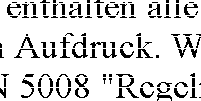
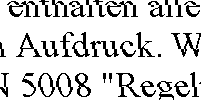
Якщо виникла проблема, пов'язана з якістю друку, порівняйте її з наведеними нижче малюнками. Клацніть підпис під малюнком, який найбільше схожий на роздруківки, отримані на принтері.
 Якісний зразок
|
 Якісний зразок
|
 |
 |
 |
 |
 |
 |
Горизонтальні смуги
Переконайтеся, що папір у лотку подачі повернутий угору стороною, придатною для друку.
Запустіть утиліту Head Cleaning (Чищення голівок), щоб очистити сопла, які можуть бути забитими.
 Див. розділ Чищення друкувальної голівки
Див. розділ Чищення друкувальної голівки
Після відкривання упаковки з картриджем користуйтеся картриджем протягом шести місяців.
Користуйтеся оригінальними картриджами Epson.
Перевірте стан індикатора чорнила  . Якщо цей індикатор блимає, замініть відповідний картридж.
Див. розділ Заміна порожнього чорнильного картриджа
. Якщо цей індикатор блимає, замініть відповідний картридж. Див. розділ Заміна порожнього чорнильного картриджа
Перевірте, що вибраний у драйвері принтера тип паперу відповідає типу паперу, завантаженому в принтер.
Див. розділ Вибір належного носія інформації
Див. розділ Вибір належного носія інформації

Вертикальні відхилення або смуги
Переконайтеся, що папір у лотку подачі повернутий угору стороною, придатною для друку.
Запустіть утиліту Head Cleaning (Чищення голівок), щоб очистити сопла, які можуть бути забитими.
Див. розділ Чищення друкувальної голівки
Див. розділ Чищення друкувальної голівки
Запустіть утиліту Print Head Alignment (Калібрування друкувальної голівки).
Див. розділ Калібрування друкувальної голівки
Див. розділ Калібрування друкувальної голівки
Зніміть прапорець High Speed (Висока швидкість) у вікні Quality Options (Параметри якості), яке з'являється, коли на головній закладці драйвера вашого принтера у якості значення параметра Print Quality (Якість друку) обрано Quality Options (Параметри якості) (для Windows).
Перевірте, що вибраний у драйвері принтера тип паперу відповідає типу паперу, завантаженому в принтер.
Див. розділ Вибір належного носія інформації
Див. розділ Вибір належного носія інформації
Неправильні або відсутні кольори
Для Windows очистіть налаштування Color (Колір) у вікні Main (Головне) драйвера вашого принтера.
Для Mac OS X, змініть параметр Color (Колір) на Color (Колір) в Print Settings (Настройках друку) в діалоговому вікні Print (Друк) драйвера принтера.
Докладнішу інформацію про драйвер принтера див. в електронній довідці.
Для Mac OS X, змініть параметр Color (Колір) на Color (Колір) в Print Settings (Настройках друку) в діалоговому вікні Print (Друк) драйвера принтера.
Докладнішу інформацію про драйвер принтера див. в електронній довідці.
Перевірте стан індикатора чорнила . Якщо цей індикатор блимає, замініть відповідний картридж.
Див. розділ Заміна порожнього чорнильного картриджа
. Якщо цей індикатор блимає, замініть відповідний картридж. Див. розділ Заміна порожнього чорнильного картриджа
Якщо картридж нещодавно замінявся, переконайтеся, що його термін придатності, вказаний на упаковці, не закінчився. Якщо принтер не використовувався протягом тривалого часу, замініть картридж.
Див. розділ Заміна картриджів до того, як вони стануть порожніми
Див. розділ Заміна картриджів до того, як вони стануть порожніми
Розпливчаста або розмазана роздруківка
Користуйтеся оригінальними картриджами Epson.
Переконайтеся, що принтер установлений на плоскій стабільній поверхні, і що він не виступає за її межі ні в якому напрямку. Принтер не буде працювати нормально, якщо він установлений з нахилом.
Переконайтеся, що папір не пошкоджений, не брудний і не занадто старий.
Переконайтеся, що папір сухий і повернутий угору придатною для друку стороною.
Якщо папір вигнутий у сторону, придатну для друку, вирівняйте його або обережно вигніть у протилежному напрямку.
Перевірте, що вибраний у драйвері принтера тип паперу відповідає типу паперу, завантаженому в принтер.
Див. розділ Вибір належного носія інформації
Див. розділ Вибір належного носія інформації
Виймайте кожен аркуш із вихідного лотка після завершення друку.
Друкуючи на гладкому папері, помістіть униз стопки опорний аркуш (або аркуш звичайного паперу) або завантажуйте по одному аркушу за раз.
Друкуючи на глянцевому папері, не торкайтеся придатної для друку сторони й не допускайте її контакту з якимись предметами. Інструкції щодо поводження із роздруківками шукайте серед інструкцій до паперу.