 |
 |
|
||
 |
||||
Чищення друкувальної голівки
Якщо роздруківка несподівано виявиться тьмяною, або якщо на ній відсутні певні фрагменти, можливо, причину проблеми можна буде усунути, прочистивши сопла друкувальної голівки.
Це можна зробити з комп'ютера за допомогою службової програми Head Cleaning (Чищення голівок), яка є складовою частиною драйвера принтера, або за допомогою кнопок на принтері.
Epson рекомендує використовувати утиліту Auto Head Cleaning (Автоочищення голівок), яка друкує спеціальний зразок для перевірки сопел та автоматично очищує друкувальні голівки сопел, які забиті.
 Примітка.
|
Очищайте голівку лише в разі погіршення якості друку, наприклад, якщо роздруківки розмазані, або якщо кольори неправильні або відсутні.
Спочатку запустіть службову програму Nozzle Check (Перевірка сопел), щоб дізнатися, чи потребує очищення друкувальна голівка. Це дає змогу заощадити чорнила.
Якщо бракує чорнила, можливо, прочистити друкувальну голівку не вдасться. Якщо чорнило закінчилося, можливо, прочистити друкувальну голівку не вдасться. Спочатку замініть картридж із відповідними чорнилами.
|
Використання утиліти Auto Head Cleaning (Автоочищення голівок) для Windows
Щоб очистити друкувальну голівку за допомогою утиліти Auto Head Cleaning (Автоочищення голівок), виконайте такі дії.
 |
Переконайтеся, що жоден індикатор не показує помилок, а вихідний лоток відкритий, але тримайте передню кришку закритою.
|
 |
Переконайтеся, що в лоток завантажений папір формату A4.
|
 |
Натисніть правою кнопкою миші значок принтера на панелі задач, а потім виберіть пункт Auto Head Cleaning (Автоочищення голівок).
|
Якщо значок принтера не з'являється, зверніться до відповідного розділу, щоб додати значок.
 |
Дотримуйтеся вказівок на екрані. Під час циклу очищення індикатор живлення
 блимає. блимає. |
 Застереження.
|
Ніколи не вимикайте принтер під час блимання індикатора живлення
. Це може спричинити пошкодження принтера. |
Примітка.|
Якщо якість друку не покращилась, вимкніть принтер та зачекайте якнайменше 6 годин. Потім знову перевірте сопла й у разі потреби знову повторіть очищення голівки.
Якщо якість друку й на цей раз не стала кращою, це означає, що хоча б один картридж застарів або зіпсувався й потребує заміни.
 Див. розділ Заміна картриджів до того, як вони стануть порожніми Див. розділ Заміна картриджів до того, як вони стануть порожніми
Якщо після заміни чорнильних картриджів залишаються проблеми, пов'язані з якістю друку, зверніться до дилера.
Для забезпечення якості друку принтера ми радимо час від часу друкувати пробні сторінки.
|

Використання утиліти Auto Head Cleaning (Автоочищення голівок) для Mac OS X
Щоб очистити друкувальну голівку за допомогою утиліти Auto Head Cleaning (Автоочищення голівок), виконайте такі дії.
|
Переконайтеся, що жоден індикатор не показує помилок, а вихідний лоток відкритий, але тримайте передню кришку закритою.
|
|
Переконайтеся, що в лоток завантажений папір формату A4.
|
|
Запустіть утиліту EPSON Printer Utility3.
|
|
Оберіть принтер у вікні Printer List (Список принтерів), а потім натисніть кнопку OK.
|
 |
Натисніть у діалоговому вікні Utility (Утиліта) кнопку Auto Head Cleaning (Автоочищення голівок).
|
 |
Дотримуйтеся вказівок на екрані. Під час циклу очищення індикатор живлення
блимає. |
Застереження.|
Ніколи не вимикайте принтер під час блимання індикатора живлення
. Це може спричинити пошкодження принтера. |
Примітка.|
Якщо якість друку не покращилась, вимкніть принтер та зачекайте якнайменше 6 годин. Потім знову перевірте сопла й у разі потреби знову повторіть очищення голівки.
Якщо якість друку й на цей раз не стала кращою, це означає, що хоча б один картридж застарів або зіпсувався й потребує заміни.
Див. розділ Заміна картриджів до того, як вони стануть порожніми
Якщо після заміни чорнильних картриджів залишаються проблеми, пов'язані з якістю друку, зверніться до дилера.
Для забезпечення якості друку принтера ми радимо час від часу друкувати пробні сторінки.
|
Використання службової програми Head Cleaning (Чищення голівок) для Windows
Щоб очистити друкувальну голівку за допомогою утиліти Head Cleaning (Чищення голівок), виконайте такі дії.
|
Перевірте, чи увімкнений принтер.
|
|
Переконайтеся, що жоден індикатор не показує помилок, а лоток для товстого паперу чи лоток для CD/DVD дисків не вставлені у принтер.
|
|
Переконайтеся, що в лоток завантажений папір формату A4.
|
|
Клацніть на панелі завдань значок принтера правою кнопкою миші, а потім виберіть пункт Head Cleaning (Чищення голівок).
|
Якщо значок принтера не з'являється, зверніться до відповідного розділу, щоб додати значок.
|
Дотримуйтеся вказівок на екрані.
|
Під час циклу очищення індикатор живлення блимає.
блимає.Застереження.|
Ніколи не вимикайте принтер під час блимання індикатора живлення
. Це може спричинити пошкодження принтера.Не вставляйте лоток для товстого паперу або лоток для CD/DVD дисків, доки очищення не закінчиться.
|
Примітка.|
Якщо після декількох очищень (понад чотири рази) покращення не помітно, вимикніть принтер та зачекайте щонайменш шість годин. Потім знову перевірте сопла й у разі потреби знову повторіть очищення голівки.
Якщо якість друку й на цей раз не стала кращою, це означає, що хоча б один картридж застарів або зіпсувався й потребує заміни.
Див. розділ Заміна картриджів до того, як вони стануть порожніми
Якщо після заміни чорнильних картриджів залишаються проблеми, пов'язані з якістю друку, зверніться до дилера.
Для забезпечення якості друку принтера ми радимо час від часу друкувати пробні сторінки.
|
Використання утиліти Head Cleaning (Чищення голівок) для Mac OS X
Щоб очистити друкувальну голівку за допомогою утиліти Head Cleaning (Чищення голівок), виконайте такі дії.
|
Перевірте, чи увімкнений принтер.
|
|
Переконайтеся, що жоден індикатор не показує помилок, а лоток для товстого паперу чи лоток для CD/DVD дисків не вставлені у принтер.
|
|
Переконайтеся, що в лоток завантажений папір формату A4.
|
|
Запустіть утиліту EPSON Printer Utility3.
|
|
Натисніть у діалоговому вікні цієї програми Utility (Утиліта) кнопку Head Cleaning (Чищення голівок).
|
|
Дотримуйтеся вказівок на екрані.
|
Під час циклу очищення індикатор живлення блимає.
блимає.Застереження.|
Ніколи не вимикайте принтер під час блимання індикатора живлення
. Це може спричинити пошкодження принтера.Не вставляйте лоток для товстого паперу або лоток для CD/DVD дисків, доки очищення не закінчиться.
|
Примітка.|
Якщо після декількох очищень (понад чотири рази) покращення не помітно, вимикніть принтер та зачекайте щонайменш шість годин. Потім знову перевірте сопла й у разі потреби знову повторіть очищення голівки.
Якщо якість друку й на цей раз не стала кращою, це означає, що хоча б один картридж застарів або зіпсувався й потребує заміни.
Див. розділ Заміна картриджів до того, як вони стануть порожніми
Якщо після заміни чорнильних картриджів залишаються проблеми, пов'язані з якістю друку, зверніться до дилера.
Для забезпечення якості друку принтера ми радимо час від часу друкувати пробні сторінки.
|
Використання кнопок на принтері
Для того щоб очистити друкувальну голівку за допомогою кнопок на принтері, виконайте такі дії.
|
Переконайтеся, що жоден індикатор не показує помилок, а лоток для товстого паперу чи лоток для CD/DVD дисків не вставлені у принтер.
|
|
Переконайтеся, що в лоток завантажений папір формату A4.
|
|
Натисніть і тримайте кнопку чорнила
 протягом трьох секунд. протягом трьох секунд. |
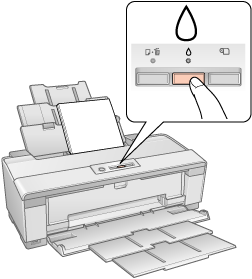
Принтер почне чистити друкувальну голівку, й індикатор живлення почне блимати.
почне блимати.Застереження.|
Ніколи не вимикайте принтер під час блимання індикатора живлення
. Це може спричинити пошкодження принтера.Не вставляйте лоток для товстого паперу або лоток для CD/DVD дисків, доки очищення не закінчиться.
|
|
Коли індикатор живлення
перестане блимати, надрукуйте тестовий зразок перевірки сопел, щоб переконатися в чистоті друкувальної голівки. Див. розділ Перевірка сопел друкувальної голівки
|
Примітка.|
Якщо після декількох очищень (понад чотири рази) покращення не помітно, вимикніть принтер та зачекайте щонайменш шість годин. Потім знову перевірте сопла й у разі потреби знову повторіть очищення голівки.
Якщо якість друку й на цей раз не стала кращою, це означає, що хоча б один картридж застарів або зіпсувався й потребує заміни.
Див. розділ Заміна картриджів до того, як вони стануть порожніми
Якщо після заміни чорнильних картриджів залишаються проблеми, пов'язані з якістю друку, зверніться до дилера.
Для забезпечення якості друку принтера ми радимо час від часу друкувати пробні сторінки.
|