 |
 |
|
||
 |
||||
Yazıcı Durumunu Kontrol Etme
Windows için
 Not:
Not:|
Yazıcınızı aşağıdaki bilgisayar kombinasyonları ile paylaşımlı bir yazıcı olarak kullandığınızda, istemci işletim sistemi yazıcıyla iletişim kuramayacağından, bazı fonksiyonlar bazı istemciler tarafından kullanılamayacaktır.
|
Progress meter'ı (İlerleme göstergesi) kullanma
Yazıcıya bir yazdırma işi gönderdiğinizde ilerleme göstergesi, aşağıdaki şekilde gösterildiği gibi, açılır.
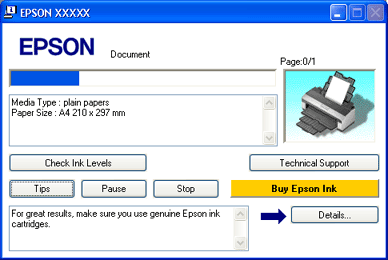
İlerleme göstergesi geçerli yazdırma işinin durumunu gösterir ve yazıcı durumu bilgisini verir. Bu pencerede, hata mesajları ve daha iyi yazdırma için yararlı ipuçları da görüntülenir. Aşağıdaki ilgili bölüme bakın.
Tips (İpuçları)
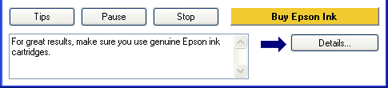
Epson yazıcı sürücüsünden en iyi sonuçları almanız için gereken ipuçları, ilerleme göstergesi penceresindeki metin kutusunda görüntülenir. 15 saniyede bir yeni bir ipucu görüntülenir. Pencerede görüntülenen ipucuyla ilgili daha fazla ayrıntı için, Details (Ayrıntılar) düğmesini tıklatın.
Hata mesajları
Yazdırma işlemi sırasında bir hata oluşursa, ilerleme göstergesi penceresindeki metin kutusunda bir hata mesajı görüntülenir. Ayrıntılı bilgi için, çevrimiçi Kullanım Kılavuzuna erişmek üzere Technical Support (Teknik Destek) seçeneğini tıklatın.
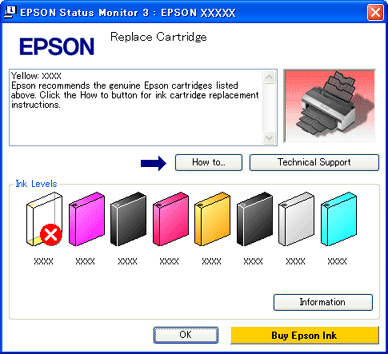
Mürekkep az kaldığında ya da bittiğinde, How to (Nasıl) düğmesi görüntülenir. How to (Nasıl) düğmesini tıklatın, EPSON Status Monitor 3 kartuş değiştirme işlemi için size adım yol gösterecektir.
EPSON Status Monitor 3'ü kullanma
EPSON Status Monitor 3 yazıcının durumuyla ilgili detaylı bilgi görüntüler.
EPSON Status Monitor 3'e erişmek için iki yol vardır:
Windows görev çubuğundaki yazıcı kısa yol simgesini çift tıklatın.
 Windows görev çubuğuna kısa yol simgesi eklemek için bkz. Görev çubuğundaki kısa yol simgesinden.
Windows görev çubuğuna kısa yol simgesi eklemek için bkz. Görev çubuğundaki kısa yol simgesinden.Yazıcı sürücüsünü açın, Maintenance (Bakım) sekmesini tıklatın, ardından Status Monitor 3 düğmesini tıklatın.
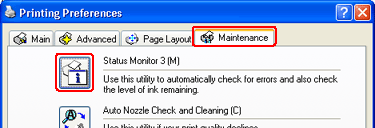
EPSON Status Monitor 3' e eriştiğiniz zaman, aşağıdaki pencere görüntülenir:
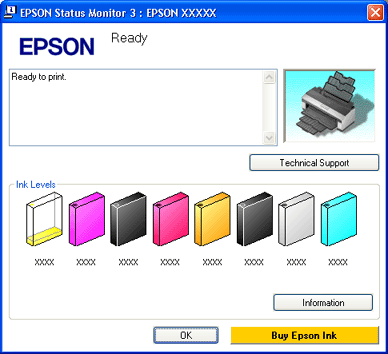
EPSON Status Monitor 3 aşağıdaki bilgiyi verir:
Geçerli Durum:
Mürekkep az kalır ya da biterse EPSON Status Monitor 3 penceresinde How to (Nasıl) düğmesi görüntülenir. How to (Nasıl) düğmesi tıklatıldığında, mürekkep kartuşunun değiştirilmesiyle ilgili talimatlar görüntülenir ve yazdırma kafası mürekkep kartuşu değiştirme konumuna gider.
Mürekkep az kalır ya da biterse EPSON Status Monitor 3 penceresinde How to (Nasıl) düğmesi görüntülenir. How to (Nasıl) düğmesi tıklatıldığında, mürekkep kartuşunun değiştirilmesiyle ilgili talimatlar görüntülenir ve yazdırma kafası mürekkep kartuşu değiştirme konumuna gider.
Mürekkep Kartuşunun Durumu:
EPSON Status Monitor 3 mürekkep kartuşu durumunu öğrenmenize imkan tanıyan bir grafik ekran sağlar.
EPSON Status Monitor 3 mürekkep kartuşu durumunu öğrenmenize imkan tanıyan bir grafik ekran sağlar.
Mürekkep Kartuşu Bilgisi:
Takılan mürekkep kartuşlarıyla ilgili bilgiyi Information (Bilgi) düğmesini tıklatarak görebilirsiniz.
Takılan mürekkep kartuşlarıyla ilgili bilgiyi Information (Bilgi) düğmesini tıklatarak görebilirsiniz.
Teknik Destek:
Çevrim içi Kullanım Kılavuzuna EPSON Status Monitor 3'ten ulaşabilirsiniz. Bir sorunla karılaşırsanız, EPSON Status Monitor 3 penceresindeki Technical Support (Teknik Destek) düğmesini tıklatın.
Çevrim içi Kullanım Kılavuzuna EPSON Status Monitor 3'ten ulaşabilirsiniz. Bir sorunla karılaşırsanız, EPSON Status Monitor 3 penceresindeki Technical Support (Teknik Destek) düğmesini tıklatın.

Mac OS X için
EPSON StatusMonitor'ü kullanma
EPSON StatusMonitor bir yazıcı sorunu tespit ederse, bir hata mesajı vererek durumu size bildirir.
EPSON StatusMonitor'e erişmek için aşağıdaki adımları izleyin.
 |
EPSON Printer Utility2'yi açın.
|
 |
EPSON StatusMonitor düğmesini tıklatın. EPSON StatusMonitor açılır.
|
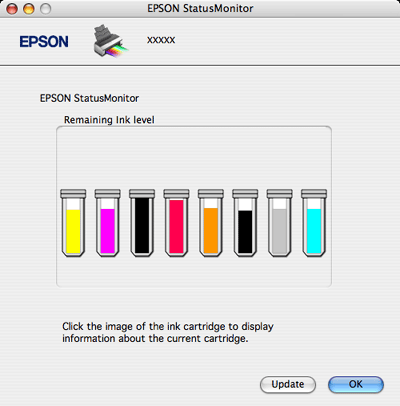
Mürekkep az kaldığında ya da bittiğinde, How to (Nasıl) düğmesi görüntülenir. How to (Nasıl) düğmesini tıklatın, EPSON StatusMonitor mürekkep kartuşu değiştirme işlemi için size adım yol gösterecektir.
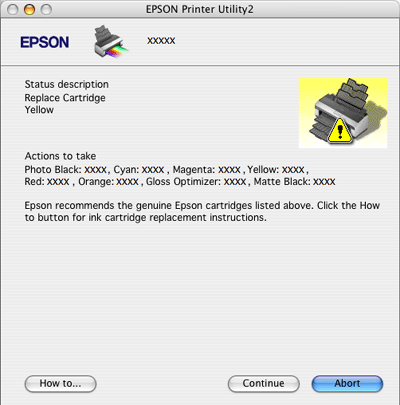
Bu yardımcı yazılımı kullanarak yazdırma öncesinde mürekkep kartuşu durumunu kontrol de edebilirsiniz. EPSON StatusMonitor açıldığı anda mürekkep kartuşunun durumunu gösterir. Mürekkep kartuşu durumunu güncellemek için Update (Güncelle) düğmesini tıklatın.