 |
 |
|
||
 |
||||
Sorunu Teşhis Etme
Yazıcı sorun giderme işlemi iki adımda en iyi şekilde gerçekleştirilir: önce sorun teşhis edilir, sonra sorun giderilene kadar uygun çözümler uygulanır.
En sık rastlanan sorunları teşhis etmek ve gidermek için gerekli bilgiler çevrimiçi sorun giderme, denetim masası, durum izleyici ya da yazıcı çalışma kontrolü uygulamasıyla sağlanır. Aşağıdaki ilgili bölüme bakın.
Yazdırma kalitesiyle ilgili özel bir sorun, yazdırma kalitesiyle ilgili olmayan bir çıktı sorunu, bir kağıt besleme sorunu varsa ya da yazıcı çalışmıyorsa ilgili bölüme bakın.
Sorunu gidermek için yazdırma işlemini iptal etmeniz gerekir.
Hata göstergeleri
Birçok yaygın yazıcı sorununu, yazıcınızın üzerindeki ışıkları kullanarak belirleyebilirsiniz. Yazıcı çalışmayı durdursa ve ışıklar yanarsa veya yanıp sönerse, sorunu belirlemek için aşağıdaki tabloyu kullanın ve önerilen düzeltme önlemlerini uygulayın.
|
Işıklar
|
Sorun ve çözüm
|
|
 |
Kağıt çıktı
|
|
|
Kağıt yüklenmedi.
|
Kağıdı yaprak besleyiciye yükleyin ve ardından
 kağıt düğmesine basın. Yazıcı yazdırmayı sürdürür ve ışık söner. kağıt düğmesine basın. Yazıcı yazdırmayı sürdürür ve ışık söner. |
|
|
CD/DVD tepsi hatası
|
||
|
Bir CD ya da DVD üzerine yazdırırken CD/DVD tepsisi takılı değil.
| ||
|
Çoklu besleme hatası
|
||
|
Çift taraflı yazdırma sırasında yazıcı bir seferde bir yaprak kağıttan fazla besliyor.
|
Kağıdı yaprak besleyiciye yükleyin ve yazdırmayı devam ettirmek için
kağıt düğmesine basın. |
|
 |
Kağıt sıkışması
|
|
|
Kağıt yazıcı içinde sıkışmış.
|
 Bkz. Kağıt sıkışmaları Bkz. Kağıt sıkışmaları
|
|
|
CD/DVD tepsi sıkışması
|
||
|
Bir CD ya da DVD üzerine yazdırırken CD/DVD tepsisi çıkmıyor.
|
CD/DVD tepsisini çekip çıkartın ve
kağıt düğmesine basın. |
|
|
Çıktı tepsisi kapalı
|
||
|
Çıktı tepsisi kapanmış.
|
Çıktı tepsisini alçaltın, genişletmeyi dışarı kaydırın.
|
|
 |
Mürekkep tükendi
|
|
|
Bir mürekkep kartuşu bitmiş ya da takılı değil.
|
Mürekkep kartuşunu yenisiyle değiştirin. Kartuşu değiştirdikten sonra, ışık hala yanıyorsa düzgün takılmamış olabilir. Yerine oturacak şekilde mürekkep kartuşunu yeniden takın.
Bkz. Tükenmiş Mürekkep Kartuşunu Değiştirme
|
|
|
Yanlış kartuş
|
||
|
Takılı olan mürekkep kartuşu yazıcı ile kullanılamaz.
|
Uyumsuz kartuşu, uygun bir mürekkep kartuşuyla değiştirin.
Bkz. Mürekkep Kartuşunu Tükenmeden Önce Değiştirme
|
|
|
Yanlış takılmış mürekkep kartuşu
|
||
|
Bir mürekkep kartuşu düzgün takılmamış.
|
Mürekkep kartuşunu yeniden takın.
Bkz. Kartuşu değiştirdikten sonra mürekkep ışığı yanıp söner ya da yanar
|
|
 |
Mürekkep az
|
|
|
Bir mürekkep kartuşu bitmek üzere.
|
Bir yedek mürekkep kartuşu alın. Hangi kartuşun bitmek üzere olduğunu belirlemek için, mürekkep kartuşu durumunu kontrol edin.
Bkz. Mürekkep Kartuşu Durumunun Kontrolü
|
|
 Sırayla yanıp sönüyor
|
Desteklenmeyen aygıt bağlandı
|
|
|
EXT'ye desteklenmeyen bir aygıt bağlandı. I/F USB bağlantı noktası.
|
Bu yazıcıda yalnız PictBridge ile uyumlu dijital fotoğraf makineleri desteklenir.
Bkz. Dijital Fotoğraf Makinesinden Doğrudan Yazdırma
|
|
|
|
USB hub desteklenmiyor
|
|
|
EXT'ye bir USB hub bağlandı. I/F USB bağlantı noktası.
|
EXT ile USB hub kullanılamaz. Bu yazıcının I/F USB bağlantı noktası.
|
|
 |
Kartuş tutucu yanlış konumda
|
|
|
Yazıcı kafası sıkışmış kağıt ya da başka bir yabancı madde tarafından engelleniyor ve orijinal konuma dönemiyor.
|
Yazıcıyı kapatın. Yazıcı kapağını açın ve kağıt yolundan kağıdı veya diğer şeyleri çıkarın. Sonra yazıcıyı tekrar açın. Hata giderilmiyorsa bayinizle temasa geçin.
|
|
|
Sırayla yanıp sönüyor
|
Bakım
|
|
|
Yazıcının mürekkep pedlerinin servis ömrü bitmek üzere.
|
Mürekkep pedlerini değiştirmek için Epson desteğe başvurun.
Yazıcının mürekkep pedleri ömürlerinin sonundaysa, yazdırmaya düğmesine basılarak devam edilebilir. |
|
 |
Kurtarma modu
|
|
|
Firmware güncellemesi başarısız ve yazıcı kurtarma modunda.
|
Firmware güncellemesini yeniden yapmanız gerekecektir. Bir USB kablosu hazırlayın ve ilave bilgiler için yerel Epson web sitenizi ziyaret edin.
|
|
 : açık,
  : kapalı,
  : yanıp sönüyor,
  : hızlı yanıp sönüyor
Epson Status Monitor
Yazdırma işlemi sırasında bir sorun meydana gelirse, durum izleyicisi penceresinde bir hata mesajı görüntülenir.
Bir mürekkep kartuşunu değiştirmeniz gerektiğinde, penceredeki How To (Nasıl) düğmesini tıklattığınızda, EPSON Status Monitor kartuş değiştirme işlemi boyunca size adım adım yol gösterecektir.
Her bir mürekkep kartuşunun durumunu onaylamak için aşağıdaki bölümlerden birine bakın:
Bkz. EPSON Status Monitor 3 öğesini kullanma (Windows)
Bkz. EPSON Status Monitor kullanarak (Mac OS X)
Bkz. EPSON Status Monitor 3 öğesini kullanma (Windows) Bkz. EPSON Status Monitor kullanarak (Mac OS X)Yazıcının mürekkep pedlerinin servis ömrünü bitirmek üzere olduğunu belirten bir hata mesajı belirirse, değiştirmek için Epson destek merkezine başvurun. Mürekkep pedleri değiştirilene dek mesaj düzenli aralıklarla görüntülenecektir. Yazıcının mürekkep pedleri dolduğunda, yazıcı durur ve yazdırmaya devam etmek için Epson destek merkezine başvurmanız gerekir.
Yazıcı çalışma denetimi yapma
Sorunun kaynağını bulamıyorsanız, yazıcı çalışma denetimi yapmak, sorunun yazıcıdan mı yoksa bilgisayardan mı kaynaklandığının belirlenmesine yardımcı olabilir.
Yazıcı çalışma testi yapmak için şu adımları izleyin.
 |
Hem yazıcı hem de bilgisayarın kapalı olduğundan emin olun.
|
 |
Kabloyu yazıcının arayüz konektöründen çıkarın.
|
 |
Yaprak besleyiciye A4 ya da Letter boyutu kağıdın yüklendiğinden ve CD/DVD tepsisinin yazıcıya yerleştirilmediğinden emin olun.
|
 |
düğmesini basılı tutun ve yazıcıyı açmak için  düğmesine basın. Yazıcı açıldığında, her iki düğmeyi de bırakın. düğmesine basın. Yazıcı açıldığında, her iki düğmeyi de bırakın. |
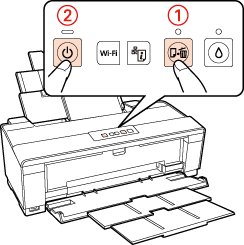
Püskürtme kanalı kontrol desenini gösteren bir test sayfası yazdırılır. Desende boşluklar varsa yazıcı kafasını temizlemeniz gerekir.
Test sayfası yazdırılıyorsa sorun büyük olasılıkla yazılım ayarları, kablo veya bilgisayarınızdadır. Yazılımınızın doğru şekilde kurulmamış olma olasılığı vardır. Yazılımınızı kaldırıp tekrar kurmayı deneyin.
Bkz. Yazıcı Yazılımının Kaldırılması
Bkz. Yazıcı Yazılımının Kaldırılması
Test sayfası yazdırılmıyorsa yazıcınızla bir sorun olabilir. Aşağıdaki bölümde yer alan önerileri deneyin.
Bkz. Yazıcı Yazdırmıyor
Bkz. Yazıcı Yazdırmıyor