 |
 |
|
||
 |
||||
Tükenmiş Mürekkep Kartuşunu Değiştirme
Bir mürekkep kartuşunu, yazıcı düğmelerini ya da bilgisayarınızı kullanarak değiştirebilirsiniz. Talimatlar için aşağıdaki ilgili bölüme bakın.
 Not:
Not:|
Yazıcıya takmaya hazır olana dek mürekkep kartuşunun paketini açmayın. Kartuş, güvenilirliğinin korunması için vakumlanarak paketlenmiştir.
|
Yazıcı düğmelerini kullanma
Bu tablo, ışıkların durumunu ve gerçekleştirmeniz gereken eylemleri açıklar.
|
Işıklar
|
Eylem
|
 |
Bir yedek mürekkep kartuşu alın.
|
 |
Biten mürekkep kartuşunu değiştirin.
|
 : yanıp sönüyor,
  : açık
 düğmesini kullanarak bir mürekkep kartuşunu değiştirmek için aşağıdaki adımları izleyin.Not:
|
Resimlerde sarı mürekkep kartuşunun değişimi gösterilmektedir, ancak talimatlar her kartuş için benzerdir.
|
 |
CD/DVD tepsisinin yazıcıya takılmadığından ve
 ışığının açık olduğundan ama yanıp sönmediğinden emin olun. ışığının açık olduğundan ama yanıp sönmediğinden emin olun. |
 |
Yazıcı kapağını açın.
|
 |
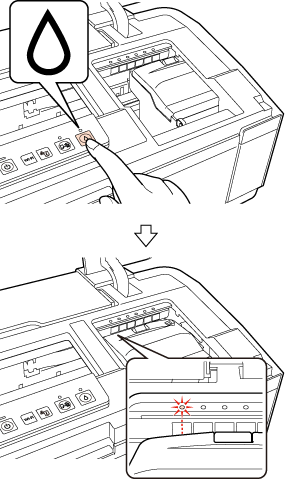
düğmesine basın. Yazdırma kafası mürekkep kartuşunu değiştirme konumuna gider ve ışığı yanıp sönmeye başlar. Kartuştaki mürekkep düşük ise bu durum yanıp sönen mürekkep kartuşu ışığıyla gösterilir. Kartuştaki mürekkep bitmiş ise bu durum yanan mürekkep kartuşu ışığıyla gösterilir. |
 Not:
Not:|
Azalmış bir mürekkep kartuşunu tükenene kadar kullanabilirsiniz. Her bir mürekkep kartuşunun durumunu onaylamak için aşağıdaki bölümlerden birine bakın:
 Bkz. EPSON Status Monitor 3 öğesini kullanma (Windows) Bkz. EPSON Status Monitor kullanarak (Mac OS X) düğmesini üç saniyeden fazla basılı tutmayın, yoksa yazıcı yazdırma kafasını temizlemeye başlayabilir. Bkz. EPSON Status Monitor 3 öğesini kullanma (Windows) Bkz. EPSON Status Monitor kullanarak (Mac OS X) düğmesini üç saniyeden fazla basılı tutmayın, yoksa yazıcı yazdırma kafasını temizlemeye başlayabilir. |
 Dikkat:
|
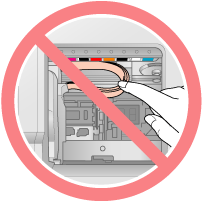
Yazdırma kafasını elinizle hareket ettirmeyin, aksi halde yazıcıya zarar verebilirsiniz. Yazıcı kafasını hareket ettirmek için her zaman
düğmesine basın.Yazıcının içindeki beyaz düz kabloya dokunmamaya dikkat edin.
 |
 |
Yeni mürekkep kartuşunu paketten çıkarın.
|
Dikkat:|
Paketten çıkarırken mürekkep kartuşunun kenarındaki kancaları kırmamaya dikkat edin.
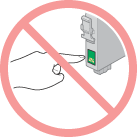
Kartuşun yanındaki yeşil mürekkep denetimi yongasına dokunmayın. Bu, mürekkep kartuşuna zarar verebilir.
 |
 |
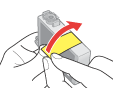
Mürekkep kartuşunun altından sarı bandı çıkarın.
|
 Dikkat:
|
Monte etmeden önce sarı bandı kartuştan çıkarmalısınız; aksi halde yazdırma kalitesi bozulabilir ya da yazdırma yapamayabilirsiniz.
Sarı bandı çıkarmadan bir mürekkep kartuşu taktıysanız, kartuşu yazıcıdan çıkarın, sarı bandı sökün ve tekrar takın.
Kartuşun altından şeffaf mührü sökmeyin; aksi halde kartuş kullanılmaz hale gelebilir.
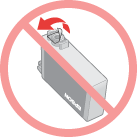 Kartuş üzerindeki etiketi çıkarmayın veya yırtmayın, aksi halde mürekkep sızacaktır.
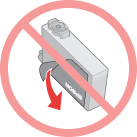 |
 |
Kartuş kapağını açın.
|
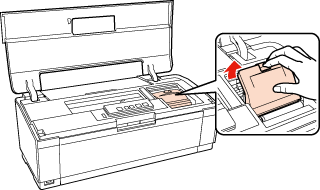
 |
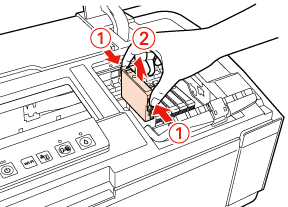
Değiştirmek istediğiniz mürekkep kartuşunun arkasındaki tırnağı sıkın. Kartuşu yukarı çekip yazıcıdan çıkarın. Uygun şekilde imha edin.
|
 Not:
Not:|
Kartuşu çıkarmak güçtür, yerinden çıkana dek kartuşu kuvvetli şekilde kaldırın.
|
 |
Yeni mürekkep kartuşunu altı aşağı gelecek şekilde kartuş tutucuya takın. Ardından, yerine oturacak şekilde mürekkep kartuşunu itin.
|
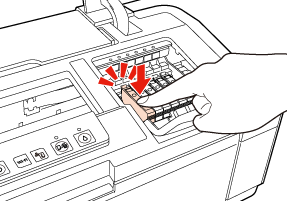
 |
Kartuş değişimini tamamladığınızda, kartuş kapağını ve yazıcı kapağını kapatın.
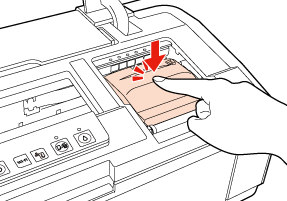 |
 |
düğmesine basın. |
Yazıcı, yazdırma kafasını hareket ettirir ve mürekkep dağıtım sisteminin dolumunu başlatır. Bu işlemin tamamlanması yaklaşık iki dakika sürer. Mürekkep dolumu tamamlandığında, yazdırma kafası başlangıç konumuna döner. ışığı yanıp sönmeyi keser ve açık kalır.
ışığı yanıp sönmeyi keser ve açık kalır.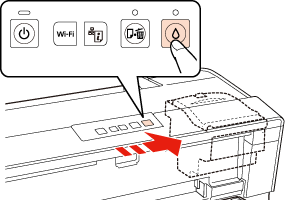 Dikkat:
|
Yazıcı mürekkep doldururken
ışığı yanıp sönmeyi sürdürür. Bu ışık yanıp sönerken yazıcıyı asla kapatmayın. Aksi halde mürekkep eksik doldurulabilir.Mürekkep şarj işlemi tamamlanıncaya kadar CD/DVD tepsisini takmayın.
|
Not:|
Yazdırma kafası orijinal konumuna geri döndükten sonra
ışığı yanıyorsa, mürekkep kartuşu doğru takılmamış olabilir. düğmesine yeniden basın ve yerine oturana kadar mürekkep kartuşunu aşağıya doğru bastırın. |

Bilgisayarınızın kullanılması
Mürekkep kartuşunun durumunu bilgisayarınızdan izleyebilir ve az kalmış ya da bitmiş mürekkep kartuşlarının değiştirilmesiyle ilgili ekrandaki talimatlara bakabilirsiniz.
Mürekkep kartuşu değiştirmeniz gerektiğinde, status monitor penceresindeki How to (Nasıl) düğmesini tıklatın. Kartuşu değiştirmek için ekrandaki talimatları izleyin.
Mürekkep kartuşlarını değiştirmek için bilgisayarınızı kullanma hakkında daha fazla bilgi için aşağıdaki bölüme bakın.
Bkz. EPSON Status Monitor 3 öğesini kullanma (Windows)
Bkz. EPSON Status Monitor kullanarak (Mac OS X)
Bkz. EPSON Status Monitor 3 öğesini kullanma (Windows) Bkz. EPSON Status Monitor kullanarak (Mac OS X)