 |
 |
|
||
 |
||||
Yazdırma Kafasını Temizleme
Çıktılarınız beklenmedik bir şekilde soluksa ya da noktalar eksikse, bu sorunu, püskürtme kanallarının mürekkebi düzgün şekilde göndermesini sağlayan yazdırma kafasını temizleyerek giderebilirsiniz.
Yazdırma kafasını, yazıcı sürücüsündeki Head Cleaning (Kafa Temizleme) yardımcı programını kullanarak bilgisayarınızdan ya da düğmeleri kullanarak yazıcıdan temizleyebilirsiniz.
 Not:
Not:|
Yazdırma kafası temizlik işlemi tüm kartuşlardan bir miktar mürekkep kullandığından, yazıcı kafasını yalnızca baskı kalitesi düşerse, örneğin çıktılar bulanık veya renkler yanlış veya eksikse temizleyin.
Önce, yazdırma kafasının temizlenmesi gerektiğini onaylamak için Nozzle Check (Püskürtme Denetimi) yardımcı programını kullanın. Bu, mürekkep tasarrufu sağlar.
Mürekkep azaldığında yazdırma kafasını temizleyemeyebilirsiniz. Mürekkep bittiğinde yazdırma kafasını temizleyemezsiniz. Önce uygun mürekkep kartuşunu değiştirin.
|
Windows için Kafa Temizleme yardımcı programını kullanma
Head Cleaning (Kafa Temizleme) yardımcı programını kullanarak yazdırma kafasını temizlemek için aşağıdaki adımları izleyin.
 |
Hiçbir ışığın hata göstermediğinden, CD/DVD tepsisinin yazıcıya takılmadığından ve CD/DVD besleme tepsisinin kapalı olduğundan emin olun.
|
 |
Taskbar (Görev çubuğu) üzerindeki yazıcı simgesini çift tıklatın, sonra Head Cleaning (Kafa Temizleme) öğesini seçin.
|
Yazıcı simgesi belirmiyorsa, simgeyi eklemek için aşağıdaki bölüme başvurun.
 |
Ekrandaki talimatları izleyin.
|
Yazıcı bir temizleme sürecinden geçerken  ışığı yanıp söner.
ışığı yanıp söner. Dikkat:
|
Kafa temizliği sırasında yazıcıyı kapatmayın. Kafa temizliği tamamlanmadıysa, baskı yapamazsınız.
Kafa temizleme işlemi tamamlanıncaya kadar CD/DVD tepsisini takmayın.
|
Not:|
Bu işlemi dört kez yineledikten sonra yazdırma kalitesi iyileşmediyse yazıcıyı kapatın ve en az altı saat bekleyin. Sonra, püskürtme ucu kontrolünü yeniden yapın ve gerekirse kafa temizleme işlemini yineleyin. Baskı kalitesi halen iyileşmediyse Epson destek ile irtibata geçin.
Yazdırma kalitesini korumak için düzenli olarak birkaç sayfa yazdırmanızı öneririz.
|

Mac OS X için Kafa Temizleme yardımcı programını kullanma
Head Cleaning (Kafa Temizleme) yardımcı programını kullanarak yazdırma kafasını temizlemek için aşağıdaki adımları izleyin.
|
Hiçbir ışığın hata göstermediğinden, CD/DVD tepsisinin yazıcıya takılmadığından ve CD/DVD besleme tepsisinin kapalı olduğundan emin olun.
|
|
Epson Printer Utility 4 öğesini açın.
|
|
Head Cleaning (Kafa Temizleme) düğmesine tıklatın.
|
 |
Ekrandaki talimatları izleyin.
|
Yazıcı bir temizleme sürecinden geçerken ışığı yanıp söner.
ışığı yanıp söner.Dikkat:|
Kafa temizliği sırasında yazıcıyı kapatmayın. Kafa temizliği tamamlanmadıysa, baskı yapamazsınız.
Kafa temizleme işlemi tamamlanıncaya kadar CD/DVD tepsisini takmayın.
|
Not:|
Bu işlemi dört kez yineledikten sonra yazdırma kalitesi iyileşmediyse yazıcıyı kapatın ve en az altı saat bekleyin. Sonra, püskürtme ucu kontrolünü yeniden yapın ve gerekirse kafa temizleme işlemini yineleyin. Baskı kalitesi halen iyileşmediyse Epson destek ile irtibata geçin.
Yazdırma kalitesini korumak için düzenli olarak birkaç sayfa yazdırmanızı öneririz.
|
Yazıcı düğmelerini kullanma
Yazıcı düğmelerini kullanarak yazdırma kafasını temizlemek için aşağıdaki adımları izleyin.
|
Hiçbir ışığın hata göstermediğinden, CD/DVD tepsisinin yazıcıya takılmadığından ve CD/DVD besleme tepsisinin kapalı olduğundan emin olun.
|
|
 düğmesini üç saniye basılı tutun. düğmesini üç saniye basılı tutun. |
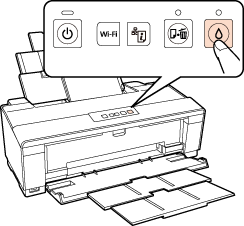
Yazıcı, yazdırma kafasını temizlemeye ve ışığı yanıp sönmeye başlar.
ışığı yanıp sönmeye başlar.Dikkat:|
Kafa temizliği sırasında yazıcıyı kapatmayın. Kafa temizliği tamamlanmadıysa, baskı yapamazsınız.
Kafa temizleme işlemi tamamlanıncaya kadar CD/DVD tepsisini takmayın.
|
|
ışığı yanıp sönmeyi durdurduğunda, kafanın temiz olduğunu doğrulamak için bir püskürtme ucu denetim deseni yazdırın. |
Not:|
Bu işlemi dört kez yineledikten sonra yazdırma kalitesi iyileşmediyse yazıcıyı kapatın ve en az altı saat bekleyin. Sonra, püskürtme ucu kontrolünü yeniden yapın ve gerekirse kafa temizleme işlemini yineleyin. Baskı kalitesi halen iyileşmediyse Epson destek ile irtibata geçin.
Yazdırma kalitesini korumak için düzenli olarak birkaç sayfa yazdırmanızı öneririz.
|