 för att stänga av skrivaren.
 |
 |
|
||
 |
||||
Papperet fastnar
 Varning:
|
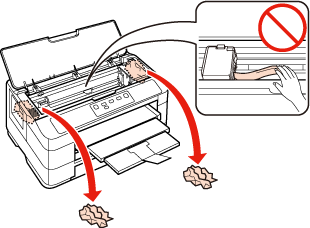
Ta aldrig på knapparna på kontrollpanelen när du har handen inuti skrivaren.
|
Ta bort papper som fastnat från skrivarens insida
 |
Om ett okänt skrivarfel indikeras, tryck på knappen
för att stänga av skrivaren. |
 |
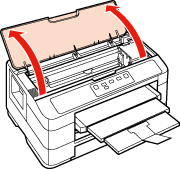
Öppna skrivarluckan.
|
 |
Ta bort allt papper inuti, inklusive avrivna rester.
|
 |
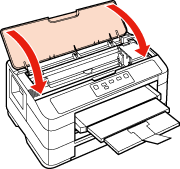
Stäng skrivarluckan långsamt. Om det finns fastnat papper kvar i närheten av utmatningsfacket ska du försiktigt ta bort papperet.
|
 |
Stäng utmatningsfacket.
|
 |
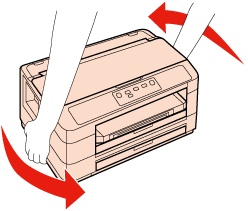
Vänd på skrivaren.
|
 |
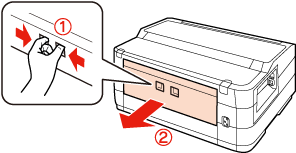
Dra ut den bakre enheten.
|
 |
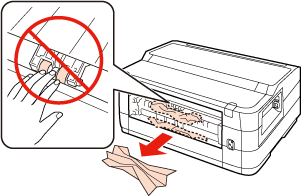
Ta försiktigt bort papperet som fastnat.
|
 |
Ta försiktigt bort papperet som fastnat.
|
 |
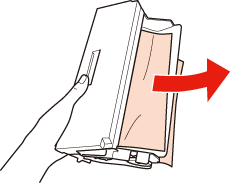
Öppna den bakre enheten.
|
 |
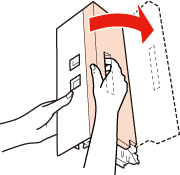
Ta försiktigt bort papperet som fastnat.
|
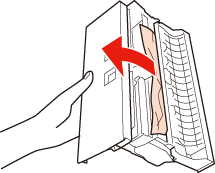
 |
Sätt tillbaka den bakre enheten.
|
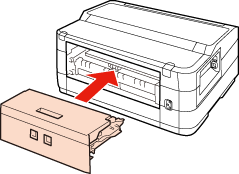
 |
Dra ut papperskassetten helt och ta bort höljet.
|
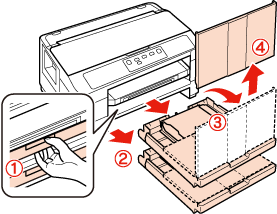
 |
Ta bort papperet som fastnat från kassetterna.
|
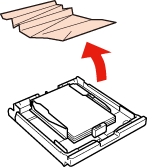
 |
Jämna till papperskanterna.
|
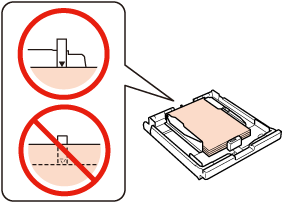
Fyll inte på över pilmarkeringen  inuti kantstödet när vanligt papper används.
Kontrollera att antalet ark är mindre än det specificerade antalet när Epson specialmedier används.
 Se Laddningskapacitet för media
inuti kantstödet när vanligt papper används.Kontrollera att antalet ark är mindre än det specificerade antalet när Epson specialmedier används.
Se Laddningskapacitet för media
 |
Ta försiktigt bort eventuellt papper som fastnat inuti skrivaren.
|
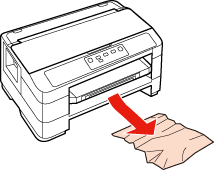
 |
Sätt tillbaka papperskassettens hölje. Håll kassetterna plant och för sakta och försiktigt in dem helt i skrivaren.
|
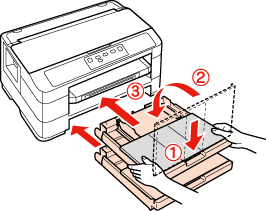
 |
Om du inte stängde av skrivaren i steg 1, tryck på knappen
 för att ta bort felet. för att ta bort felet. |
 |
Om du stängde av skrivaren i steg 1, tryck på knappen
för att sätta på skrivaren. |
 Anmärkning:
|
Kontakta Epsons support om felet kvarstår.
|

Förhindra pappersstopp
Kontrollera följande om papper fastnar ofta.
Att papperet är jämnt och inte vikt eller böjt.
Att du använder papper med hög kvalitet.
Att papperets utskriftssida ligger nedåt i papperskassetterna.
Att du bläddrar igenom pappersbunten innan du lägger den i apparaten.
Fyll inte på över pilmarkeringen inuti kantstödet när vanligt papper används.
Kontrollera att antalet ark är mindre än det specificerade antalet när Epson specialmedier används.
Se Laddningskapacitet för media
inuti kantstödet när vanligt papper används.Kontrollera att antalet ark är mindre än det specificerade antalet när Epson specialmedier används.
Se Laddningskapacitet för media
Att kantstöden ligger tätt mot papperets kanter.
Skrivaren står på en plan, stabil yta som sträcker sig utanför bottenplattan i alla riktningar. Skrivaren fungerar inte korrekt om den lutar.
Återuppta utskriften efter ett pappersstopp (endast Windows)
När du avbryter ett utskriftsjobb på grund av ett pappersstopp, kan du skriva ut det igen utan att göra om sidorna som redan skrivits ut.
|
Åtgärda pappersstoppet.
Papperet fastnar |
|
Öppna skrivarinställningarna.
Öppna skrivardrivrutinen för Windows |
|
Markera kryssrutan Print Preview (Förhandsgranska utskrift) i fönstret Main (Huvudinställningar) i skrivardrivrutinen.
|
|
Välj önskade inställningar för utskriften.
|
|
Stäng skrivarinställningsfönstret genom att klicka på OK och skriv ut filen. Fönstret Print Preview (Förhandsgranska utskrift) öppnas.
|
|
Markera en sida som redan skrivits ut i listrutan över sidor till vänster och välj Remove Page (Ta bort sida) på menyn Print Options (Utskriftsalternativ). Upprepa steget för alla sidor som redan skrivits ut.
|
|
Klicka på Print (Skriv ut) i fönstret Print Preview (Förhandsgranska utskrift).
|