 |
 |
|
||
 |
||||
Diagnostisera problemet
Felsökning för skrivarproblem görs bäst i två steg: diagnostisera först problemet och pröva sedan troliga lösningar tills problemet är åtgärdat.
Den information som du behöver för att kunna diagnostisera och lösa de flesta vanliga problem finns att få online, på kontrollpanelen, via statusövervakaren eller genom att köra en funktionskontroll av skrivaren. Se motsvarande avsnitt nedan.
Läs lämpligt avsnitt för att få information om hur du går tillväga om problemet har att göra med utskriftskvalitet, med utskrift men inte kvalitet, om det rör sig om problem med pappersmatning, eller om skrivaren inte skriver ut överhuvudtaget.
För att åtgärda ett problem kan du behöva avbryta utskriften.
Statusljus
Du kan identifiera många vanliga skrivarproblem genom att titta på statusljusen på skrivarens kontrollpanel. Om skrivaren slutar fungera och du inte kan lösa problemet kan du använda följande tabell för att fastställa problemet, och sedan följa de rekommenderade åtgärderna för att lösa det.
|
Ljus
|
Problem och lösning
|
|
 |
Bläckpatronslucka öppen
|
|
|
Om ljuset
 fortfarande blinkar efter 3 minuter efter att du bytt ut bläckpatronen kanske patronsluckan inte är riktigt stängd. fortfarande blinkar efter 3 minuter efter att du bytt ut bläckpatronen kanske patronsluckan inte är riktigt stängd. |
Öppna skrivarluckan, stäng patronsluckan ordentligt, och stäng sedan skrivarluckan. Tryck sedan på knappen
 . . |
|
 |
Papper slut
|
|
|
Inget papper har fyllts på.
|
Fyll på papper i papperskassetten och klicka sedan på knappen
 . Skrivaren återupptar utskriften och ljuset släcks. . Skrivaren återupptar utskriften och ljuset släcks. |
|
|
Ingen papperskassett
|
||
|
Papperskassett är inte installerad.
|
Installera papperskassetten i skrivaren och tryck sedan på knappen
. |
|
|
Fel pappersstorlek påfylld
|
||
|
Under automatisk 2-sided printing (Dubbelsidig utskrift) skiljer sig storleken på det påfyllda papperet i skrivaren mot den valda storleken.
|
Efter att du fyllt på papper som överensstämmer med den valda utskriftsstorleken på datorn, tryck på knappen
för att ta bort felet, och fortsätt sedan skriva ut. Skriv ut eventuella saknade sidor igen. |
|
|
Vald pappersstorlek överensstämmer inte med inställningen för pappersstorlek
|
||
|
Den valda pappersstorleken överensstämmer inte med någon av storlekarna i inställningen för Paper Size Loaded (Påfyllt ppr.format).
|
Fyll på rätt papper i papperskassetten och tryck sedan på knappen
för att återuppta utskriften.Alternativt kan du trycka på knappen  för att avbryta utskriften och sedan justera inställningarna för pappersstorlek för papperskassetten. för att avbryta utskriften och sedan justera inställningarna för pappersstorlek för papperskassetten. Se Inställning av Påfyllt ppr.format Se Inställning av Påfyllt ppr.format
Du kan sedan skriva ut eventuella saknade sidor igen. |
|
|
Flera papper matas
|
||
|
Mer än ett ark har matats samtidigt.
|
Tryck på knappen
för att mata in och mata ut papperet. Om papperet blir kvar i skrivaren, se Papperet fastnar. |
|
 |
Pappersstopp
|
|
|
Papper har fastnat i skrivaren.
| ||
 |
Bläck förbrukat
|
|
|
En bläckpatron är förbrukad eller inte installerad.
|
Byt ut bläckpatronen som felet indikeras för mot en ny. Om ljuset fortfarande är på efter att du bytt ut patronen kanske den inte är riktigt installerad. Installera sedan om bläckpatronen så att den klickar på plats.
Se Byta en bläckpatron
|
|
|
Fel patron
|
||
|
Den för närvarande installerade bläckpatronen kan inte användas med skrivaren.
|
Byt ut den inkompatibla patronen som felet indikeras för mot en lämplig bläckpatron.
Byta en bläckpatron
|
|
|
Felaktigt installerad bläckpatron
|
||
|
En bläckpatron är inte riktigt installerad.
|
Byt ut bläckpatronen som felet indikeras för.
Se Läckljuset blinkar eller är på efter det att du har bytt bläckpatron
|
|
 |
Bläck snart slut
|
|
|
En bläckpatron är nästan förbrukad.
|
Skaffa en ersättningsbläckpatron. För att avgöra vilken bläckpatron som nästan är förbrukad, kontrollera bläckpatronsstatusen.
Se Kontrollera statusen för bläckpatroner
|
|
 |
Lucka öppen
|
|
|
Skrivarluckan är öppen.
|
Stäng skrivarluckan.
|
|
 Blinkar varvat
|
Underhåll
|
|
|
Skrivarens bläckbehållare måste snart eller redan nu bytas.
|
Kontakta Epsons kundtjänst för utbyte av bläckbehållare.
Om skrivarens bläckbehållare snart måste bytas kan utskrift återupptas genom att trycka på knappen . |
|
 |
Okänt skrivarfel
|
|
|
Ett okänt skrivarfel har uppstått.
|
Stäng av skrivaren. Öppna skrivarluckan och ta ur eventuellt papper eller andra hinder ur pappersbanan.
Se Ta bort papper som fastnat från skrivarens insida
Om felet inte försvinner, kontakta din återförsäljare.
|
|
 |
Återställningsläge
|
|
|
Uppdateringen av den fasta programvaran har misslyckats, och skrivaren är i återställningsläge.
|
Du kommer att behöva försöka uppdatera den fasta programvaran igen. Ha en USB-kabel till hands och besök din lokala Epson-webbplats för vidare instruktioner.
|
|
 = på,
= på,  = blinkar långsamt,
  blinkar snabbt
Status monitor
Om ett problem uppstår under utskrift visas ett felmeddelande i statusövervakarens fönster.
När du behöver byta en bläckpatron klickar du på knappen How To (Hur gör jag) i fönstret, då vägleder statusövervakaren dig genom stegen för byte av bläckpatron.
 Anmärkning för användare av Windows:
|
Om EPSON Status Monitor 3 inte visas, öppna skrivardrivrutinen och klicka på fliken Maintenance (Underhåll) och sedan på knappen Extended Settings (Utökade inställningar). I fönstret Extended Settings (Utökade inställningar) markerar du kryssrutan Enable EPSON Status Monitor 3 (Aktivera EPSON Status Monitor 3).
|
Se ett av följande avsnitt om du vill kontrollera statusen för en bläckpatron:
Se Använda EPSON Status Monitor 3 (Windows)
Se Använda EPSON Status Monitor (Mac OS X)
Se Använda EPSON Status Monitor 3 (Windows) Se Använda EPSON Status Monitor (Mac OS X)Om ett felmeddelande visar att skrivarens behållare för bläck snart måste bytas, ska du kontakta Epsons kundservice för byte av dem. Meddelandet visas med regelbundna intervall tills bläckbehållarna har bytts. När skrivarens behållare för bläck är fyllda kommer skrivaren att stanna och du måste få hjälp av Epsons kundservice för att kunna fortsätta skriva ut.
Utföra en funktionskontroll på skrivaren
Om du inte hittar orsaken till problemet kan du utföra en funktionskontroll för att avgöra om problemet beror på skrivaren eller datorn.
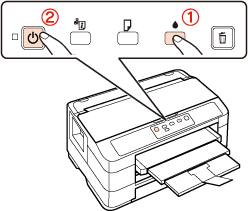
Så här gör du för att genomföra en funktionskontroll.
 |
Kontrollera att skrivaren är avstängd.
|
 |
Kontrollera att det ligger A4-papper i papperskassetten.
|
 |
Håll ner knappen
och tryck på knappen för att sätta på skrivaren. När skrivaren sätts på, släpp båda knapparna. |
 Anmärkning:
|
Om inget papper är ilagt, kontrollera skrivarinställningarna och fyll på papper i rätt papperskassett. För information om hur du kontrollerar skrivarinställningar, se följande avsnitt.
Se Inställning av Påfyllt ppr.format
|
En testsida skrivs ut som visar ett munstyckskontrollmönster. Om mönstret visar luckor bör du rengöra skrivarhuvudet.
Om testsidan skrivs ut ligger problemet troligen i programinställningarna, i kabeln eller i datorn. Det är även möjligt att programmet inte är korrekt installerat. Försök med att avinstallera programmet och installera det igen.
Se Avinstallera skrivarprogramvaran
Se Avinstallera skrivarprogramvaran
Om testsidan inte skrivs ut kan det vara något problem med skrivaren. Prova då med förslagen i följande avsnitt.
Se Skrivaren skriver inte ut
Se Skrivaren skriver inte ut