 |
 |
|
||
 |
||||
Problémy s kvalitou tlače
Ak máte problémy s kvalitou tlače, porovnajte ich s obrázkami nižšie. Kliknite na popis pod obrázkom, ktorý sa najviac podobá vášmu výtlačku.
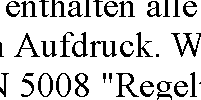 Ukážka dobrej kvality
|
 Ukážka dobrej kvality
|
 |
 |
 |
 |
 |
 |
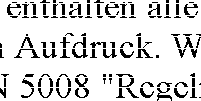
Vodorovné pruhy
Uistite sa, že strana papiera v zásobníkoch papiera, na ktorú sa tlačí, je nadol.
Spustite pomôcku Kontrola trysiek a potom vyčistite všetky tlačové hlavy, ktoré vo výsledkoch kontroly trysiek vykázali chybu.
 Pozrite časť Kontrola dýz tlačovej hlavy
Pozrite časť Kontrola dýz tlačovej hlavy
V záujme dosiahnutia najlepších výsledkov spotrebujte atramentové kazety do šiestich mesiacov od otvorenia obalu.
Skúste použiť originálne atramentové kazety Epson.
Skontrolujte kontrolky  . Ak kontrolky blikajú alebo svietia, vymeňte príslušnú atramentovú kazetu.
Pozrite časť Výmena atramentovej kazety
. Ak kontrolky blikajú alebo svietia, vymeňte príslušnú atramentovú kazetu. Pozrite časť Výmena atramentovej kazety
Uistite sa, že vybratý typ papiera v ovládači tlačiarne je typom papiera, ktorý je určený na vloženie do tlačiarne.
Pozrite časť Výber správneho typu papiera
Pozrite časť Výber správneho typu papiera

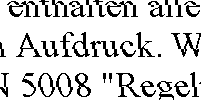
Zvislé pruhy alebo nesprávne zarovnanie
Uistite sa, že strana papiera v zásobníkoch papiera, na ktorú sa tlačí, je nadol.
Spustite pomôcku Kontrola trysiek a potom vyčistite všetky tlačové hlavy, ktoré vo výsledkoch kontroly trysiek vykázali chybu.
Pozrite časť Kontrola dýz tlačovej hlavy
Pozrite časť Kontrola dýz tlačovej hlavy
Spustite pomôcku Print Head Alignment (Nastavenie tlačovej hlavy).
Pozrite časť Vyrovnanie tlačovej hlavy
Pozrite časť Vyrovnanie tlačovej hlavy
V operačnom systéme Windows zrušte označenie políčka High Speed (Vysoká rýchlosť) v okne More Options (Viac možností) ovládača tlačiarne. Podrobnosti nájdete v on-line pomocníkovi.
V operačnom systéme Mac OS X 10.5 alebo novšom vyberte možnosť Off (Vypnuté) v položke High Speed Printing. Ak chcete zobraziť položku High Speed Printing, kliknite na nasledujúce ponuky: System Preferences, Print & Fax, tlačiareň (v okne zoznamu Printers), Options & Supplies a potom Driver.
V operačnom systéme Mac OS X 10.4 zrušte nastavenie High Speed Printing v nastaveniach Extension Settings v dialógovom okne Print (Tlačiť) ovládača tlačiarne.
V operačnom systéme Mac OS X 10.5 alebo novšom vyberte možnosť Off (Vypnuté) v položke High Speed Printing. Ak chcete zobraziť položku High Speed Printing, kliknite na nasledujúce ponuky: System Preferences, Print & Fax, tlačiareň (v okne zoznamu Printers), Options & Supplies a potom Driver.
V operačnom systéme Mac OS X 10.4 zrušte nastavenie High Speed Printing v nastaveniach Extension Settings v dialógovom okne Print (Tlačiť) ovládača tlačiarne.
Uistite sa, že vybratý typ papiera v ovládači tlačiarne je typom papiera, ktorý je určený na vloženie do tlačiarne.
Pozrite časť Výber správneho typu papiera
Pozrite časť Výber správneho typu papiera
Nesprávne alebo chýbajúce farby
V operačnom systéme Windows zrušte nastavenie Grayscale (Odtiene sivej) v okne Main (Hlavný) ovládača tlačiarne.
V operačnom systéme Mac OS X zrušte nastavenie Grayscale (Odtiene sivej) v položke Print Settings (Nastavenia tlače) v dialógovom okne Print (Tlačiť) ovládača tlačiarne.
Podrobnosti nájdete v on-line pomocníkovi ovládača tlačiarne.
V operačnom systéme Mac OS X zrušte nastavenie Grayscale (Odtiene sivej) v položke Print Settings (Nastavenia tlače) v dialógovom okne Print (Tlačiť) ovládača tlačiarne.
Podrobnosti nájdete v on-line pomocníkovi ovládača tlačiarne.
Upravte nastavenia farby v aplikácií alebo v nastaveniach ovládača tlačiarne.
V operačnom systéme Windows, skontrolujte okno More Options (Viac možností).
V operačnom systéme Mac OS X skontrolujte dialógové okno Color Options z dialógového okna Print (Tlačiť).
Podrobnosti nájdete v on-line pomocníkovi ovládača tlačiarne.
V operačnom systéme Windows, skontrolujte okno More Options (Viac možností).
V operačnom systéme Mac OS X skontrolujte dialógové okno Color Options z dialógového okna Print (Tlačiť).
Podrobnosti nájdete v on-line pomocníkovi ovládača tlačiarne.
Spustite pomôcku Kontrola trysiek a potom vyčistite všetky tlačové hlavy, ktoré vo výsledkoch kontroly trysiek vykázali chybu.
Pozrite časť Kontrola dýz tlačovej hlavy
Pozrite časť Kontrola dýz tlačovej hlavy
Skontrolujte kontrolky . Ak kontrolky blikajú alebo svietia, vymeňte príslušnú atramentovú kazetu.
Pozrite časť Výmena atramentovej kazety
. Ak kontrolky blikajú alebo svietia, vymeňte príslušnú atramentovú kazetu. Pozrite časť Výmena atramentovej kazety
Ak ste práve vymenili atramentovú kazetu, skontrolujte dátum vyznačený na obale. Ak ste tlačiareň nepoužívali dlhší čas, spoločnosť Epson odporúča výmenu atramentovej kazety.
Pozrite časť Výmena atramentovej kazety
Pozrite časť Výmena atramentovej kazety
Rozmazané alebo ušpinené výtlačky
Skúste použiť originálne atramentové kazety Epson.
Uistite sa, že tlačiareň je na rovnej stabilnej ploche, ktorá vo všetkých smeroch prečnieva za základňu tlačiarne. Tlačiareň nebude fungovať správne, ak je naklonená.
Uistite sa, že papier nie je poškodený, špinavý alebo príliš starý.
Uistite sa, že je papier suchý a že strana papiera v zásobníkoch papiera, na ktorú sa tlačí, je nadol.
Ak je papier skrútený smerom k strane na tlač, pred vložením ho vyrovnajte alebo jemne skrúťte do opačného smeru.
Uistite sa, že vybratý typ papiera v ovládači tlačiarne je typom papiera, ktorý je určený na vloženie do tlačiarne.
Pozrite časť Výber správneho typu papiera
Pozrite časť Výber správneho typu papiera
Vyberte každý list z výstupného zásobníka hneď po vytlačení.
Nedotýkajte sa, ani nedovoľte, aby sa lesklého povrchu vytlačenej strany papiera čokoľvek dotklo. Pri manipulácii s výtlačkami postupujte podľa pokynov na papieri.
Spustite pomôcku Kontrola trysiek a potom vyčistite všetky tlačové hlavy, ktoré vo výsledkoch kontroly trysiek vykázali chybu.
Pozrite časť Kontrola dýz tlačovej hlavy
Pozrite časť Kontrola dýz tlačovej hlavy
Ak je papier po tlači zašpinený atramentom, vyčistite vnútrajšok tlačiarne.
Pozrite časť Čistenie vnútorných častí tlačiarne
Pozrite časť Čistenie vnútorných častí tlačiarne
Používatelia operačného systému Windows môžu potiahnuť posúvač Print Density (Hustota tlače) v okne Extended Settings (Rozšírené nastavenia) na nižšie nastavenie. Ak chcete zobraziť okno Extended Settings (Rozšírené nastavenia), kliknite na tlačidlo Extended Settings (Rozšírené nastavenia) v okne Maintenance (Údržba) ovládača tlačiarne.