 |
 |
|
||
 |
||||
Výmena atramentovej kazety
Atramentovú kazetu môžete vymeniť pomocou tlačidiel tlačiarne alebo pomocou počítača. Pokyny nájdete v príslušnej časti nižšie.
 Poznámka:
|
Obal atramentovej kazety otvorte až bezprostredne pred inštaláciou do tlačiarne. Kazeta je vákuovo zabalená pre zachovanie spoľahlivosti.
|
Používanie tlačidiel tlačiarne
Nasledujúca tabuľka popisuje stav kontroliek a činnosti, ktoré je potrebné vykonať.
|
Kontrolky
|
Činnosť
|
 |
Zaobstarať si náhradnú atramentovú kazetu.
|
 |
Vymeniť spotrebovanú atramentovú kazetu.
|
 bliká,
  svieti
Ak chcete vymeniť atramentovú kazetu použitím tlačidla  , postupujte podľa nasledujúcich krokov.
, postupujte podľa nasledujúcich krokov.Poznámka:|
Ilustrácie znázorňujú výmenu kazety s čiernym atramentom, pokyny sú však rovnaké pre všetky kazety.
|
 |
Uistite sa, že kontrolka
 svieti, ale nebliká. svieti, ale nebliká. |
 |
Otvorte kryt tlačiarne. Držiak atramentových kaziet sa presunie do polohy na výmenu atramentovej kazety a kontrolka
začne blikať. |
Poznámka:|
Ak sa tlačová hlava nepresunie do polohy na výmenu atramentovej kazety, stlačte tlačidlo
 . .Neposúvajte tlačovú hlavu rukou, pretože tým môžete poškodiť zariadenie.
Nedržte tlačidlo
stlačené dlhšie ako 3 sekundy, pretože tlačiareň môže začať čistiť tlačovú hlavu. |
 |
Najlepšie výsledky dosiahnete, ak novou atramentovou kazetou potrasiete štyri až päťkrát predtým, než otvoríte balenie.
|
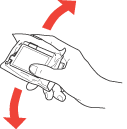
 |
Vyberte novú atramentovú kazetu z balenia.
|
 Upozornenie:
|
Dávajte pozor, aby ste nezlomili háčiky na boku atramentovej kazety, keď ju vyberáte z balenia.
Nedotýkajte sa zeleného čipu IC na strane kazety. Kazeta by sa tým mohla poškodiť.
 |
 |
Odlepte žltú pásku zo spodnej strany kazety.
|
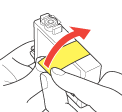 Upozornenie:
|
Žltú pásku musíte odlepiť pred inštaláciou kazety, pretože by sa mohla zhoršiť kvalita tlače alebo nebudete môcť tlačiť vôbec.
Ak ste nainštalovali atramentovú kazetu a neodstránili ste žltú pásku, vyberte ju z tlačiarne, odlepte žltú pásku a kazetu opäť vložte do tlačiarne.
Neodstraňujte priehľadné tesnenie zo spodnej strany kazety, pretože by sa kazeta mohla stať nepoužiteľnou.
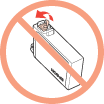 Neodstraňujte, ani netrhajte označenie na kazete. V opačnom prípade atrament vytečie.
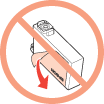 |
 |
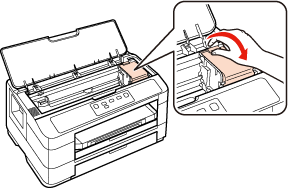
Otvorte kryt kazety.
|
 |
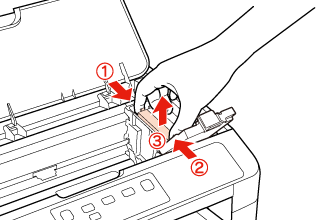
Zatlačte kolík v zadnej časti atramentovej kazety, ktorú chcete vymeniť. Vytiahnite kazetu kolmým pohybom nahor a von z tlačiarne. Náležite ju zlikvidujte.
|
 Poznámka:
|
Ak je ťažké vybrať kazetu, vyberajte kazetu väčšou silou, až kým sa nevysunie.
|
 |
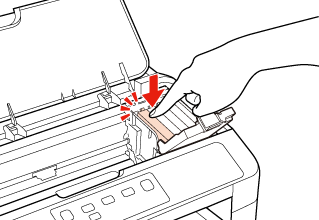
Vložte kazetu do držiaka kaziet spodnou stranou nadol. Potom na kazetu zatlačte, aby zapadla na miesto.
|
 |
Keď ste skončili s vymieňaním kaziet, zatvorte kryt kazety a tlačiarne.
|
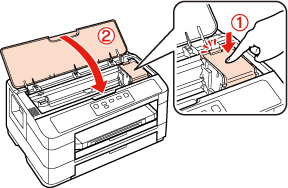
Tlačiareň posunie tlačovú hlavu a začne plniť atramentový systém. Tento proces trvá približne tri minúty. Keď je plnenie atramentom dokončené, tlačová hlava sa vráti späť do základnej polohy. Kontrolka prestane blikať a ostane rozsvietená.
prestane blikať a ostane rozsvietená.Upozornenie:|
Kontrolka
bude počas plnenia atramentu v tlačiarni ďalej blikať. Nikdy nevypínajte tlačiareň, keď táto kontrolka bliká. V opačnom prípade sa môže vypustiť všetok atrament. |
Poznámka:|
Ak po presunutí tlačovej hlavy do základnej polohy kontrolky
svetlá blikajú alebo svietia, atramentová kazeta pravdepodobne nie je vložená správne. Opäť otvorte kryt tlačiarne a kazety, zatlačte kazetu nadol tak, aby zapadla na miesto a potom pevne zatvorte kazety. |

Používanie počítača
Z počítača môžete monitorovať stav atramentovej kazety a zobraziť na obrazovke pokyny na výmenu spotrebovanej atramentovej kazety alebo kazety s nedostatkom atramentu.
Keď potrebujete vymeniť atramentovú kazetu, kliknite na položku How to (Ako) v okne Status monitor (Monitorovanie stavu). Kazetu vymeníte podľa pokynov na obrazovke.
Poznámka pre používateľov systému Windows:|
Ak sa neobjaví program EPSON Status Monitor 3 otvorte ovládač tlačiarne, kliknite na kartu Maintenance (Údržba) a potom na tlačidlo Extended Settings (Rozšírené nastavenia). V okne Extended Settings (Rozšírené nastavenia) označte políčko Enable EPSON Status Monitor 3 (Zapnúť EPSON Status Monitor 3).
|
Ďalšie informácie o používaní počítača pri výmene atramentových kaziet nájdete v nižšie uvedenej časti.
 Pozrite časť Používanie programu EPSON Status Monitor 3 (systém Windows)
Pozrite časť Používanie programu EPSON Status Monitor (systém Mac OS X)
Pozrite časť Používanie programu EPSON Status Monitor 3 (systém Windows) Pozrite časť Používanie programu EPSON Status Monitor (systém Mac OS X)